ما هو مزيل الكائنات بالذكاء الاصطناعي؟
مزيل الكائنات بالذكاء الاصطناعي هو محرر صور أونلاين يمحو عنصرًا محددًا من الصورة ويستخدم التعبئة التوليدية بالذكاء الاصطناعي لإعادة بناء الخلفية خلفه. أنت تلوّن فوق الكائن غير المرغوب فيه، فيحلل الذكاء الاصطناعي البكسلات والملمس والإضاءة المحيطة ويصنع محتوى متوافقًا في الفراغ، فتبدو الصورة النهائية وكأن ذلك الكائن لم يكن في الإطار قط.
هذا ما يفصل أداة إزالة الكائنات التوليدية عن ختم الاستنساخ أو فرشاة المعالجة. أدوات تحرير الصور القديمة تنسخ البكسلات من موضع آخر في الصورة، وهو ما ينجح على جدار مستوٍ وينهار على العشب أو الطوب أو أوراق الشجر. أما الذكاء الاصطناعي التوليدي فيبتكر ملمسًا جديدًا يناسب المشهد، فيمكنك استخدام الذكاء الاصطناعي لإزالة أي كائن — سائح عابر، فوضى في الخلفية، شعار، نص غير مرغوب فيه — والحصول رغم ذلك على نتيجة مقنعة.
آخر تحديث: 23 أغسطس 2026 · يعمل في أي متصفح · تنزيل بالدقة الكاملة
ممحاة سحرية صُنعت لمحو الكائنات لا لتلطيخها
ثلاثة أمور تحدد ما إذا كانت إزالة الكائن مقنعة: كيف يُملأ الفراغ، ومدى دقة التحديد التي تتيحها أداة الممحاة، وما الدقة التي تستعيدها.

تعبئة توليدية بالذكاء الاصطناعي
يقرأ الذكاء الاصطناعي البكسلات والملمس والإضاءة حول تحديدك، ثم يولّد خلفية متوافقة في الفراغ، فلا يترك الكائن الممحو أي تلطيخ أو ضبابية أو رقعة من أداة الاستنساخ.
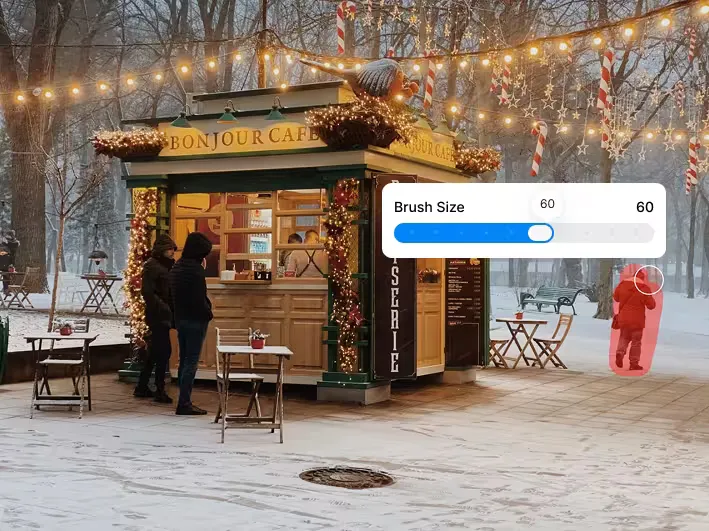
فرشاة دقيقة بحجم قابل للتعديل
استخدم الفرشاة للتلوين فوق أي شيء تريد إزالته. كبّر حجم الفرشاة لشخص كامل تطفّل على الصورة، أو صغّره لسلك أو بثرة، ويمكنك التراجع عن أي ضربة قبل تشغيل الممحاة.
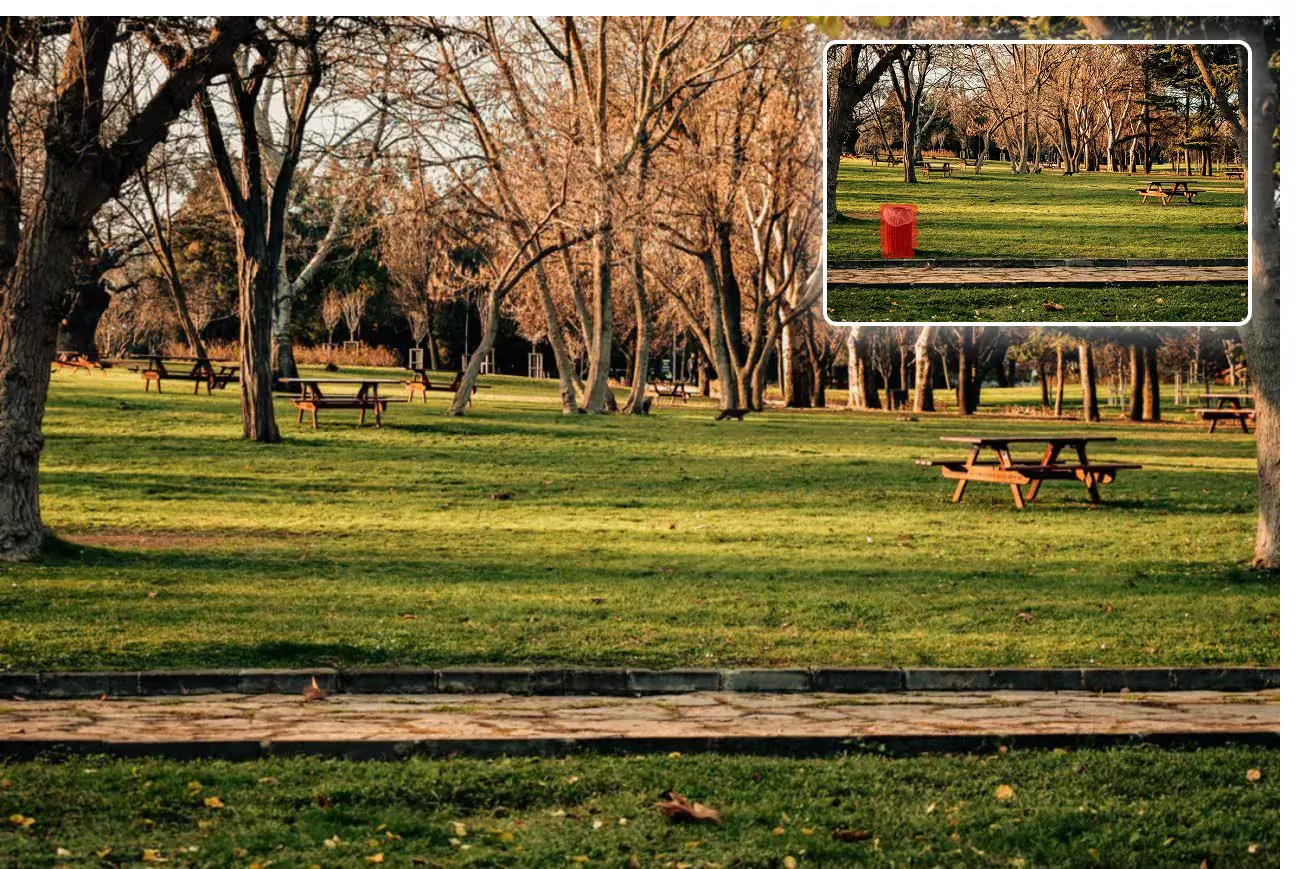
مخرجات بالدقة الكاملة وبدون علامة مائية
تعود صورتك المعدّلة بالدقة نفسها التي رفعتها بها، دون أي علامة مائية ومع حقوق استخدام تجاري كاملة، في جميع الباقات بما فيها المجانية.
امسح الكائنات غير المرغوبة واحتفظ ببقية صورتك
لا يُعاد توليد سوى المنطقة التي تلوّنها. أما بقية الإطار — الموضوع، تدرج الألوان، الحبيبات — فيعود تمامًا كما رفعته.
كيف تزيل كائنًا من صورة بالذكاء الاصطناعي وتعيد بناء الخلفية
حين تلوّن فوق كائن غير مرغوب فيه، تتحول ضربات الفرشاة إلى قناع: خريطة بالأبيض والأسود تخبر النموذج أي البكسلات يتجاهلها وأيها يعتمد عليها. كل ما هو خارج القناع سياق، وكل ما بداخله فجوة يجب ملؤها.
بعد ذلك يولّد نموذج التعبئة بكسلات جديدة للمنطقة المقنّعة، مستندًا إلى ما يحيط بها. إنه لا ينسخ رقعة مجاورة، بل يتوقع الشكل الأرجح للمشهد في ذلك الموضع: يمدّ الحواف عبر الفجوة، ويطابق دقة الملمس، ويحافظ على اتجاه الضوء الموجود ونعومته. عمليًا، إزالة كائن من صورة بالذكاء الاصطناعي تستغرق أقل من عشر ثوانٍ.
تُدمج النتيجة المعاد بناؤها في الصورة الأصلية بالدقة الكاملة، فلا يتغير سوى الجزء المقنّع. لهذا يفيد القناع السخي: الحد الذي يقصّ عند حافة الكائن تمامًا يترك شريطًا رفيعًا من الأصل يضطر النموذج للمزج حوله، وهذا الشريط هو ما يظهر لاحقًا كخط شبحي.
كيف تزيل الكائنات من الصور أونلاين في ثلاث خطوات
ارفع صورة، ولوّن فوق الكائن غير المرغوب فيه، ثم نزّل صورتك: ثلاث خطوات دون أي خبرة في تعديل الصور.
ارفع الصورة التي تريد تعديلها
أفلت ملف JPG أو PNG أو WebP بحجم يصل إلى 10 ميغابايت، أو ارفع واحدًا من جهازك. يفتح المحرر وصورتك محمّلة والممحاة جاهزة.
استخدم الفرشاة للتلوين فوق الكائن
عدّل حجم الفرشاة ولوّن فوق ما تريد إزالته، ثم اضغط «امسح». غطِّ الكائن مع هامش صغير من الخلفية ليعرف الذكاء الاصطناعي أين ينتهي بالضبط.
نزّل صورتك
يمحو الذكاء الاصطناعي التحديد ويعيد بناء الخلفية. نزّل صورتك بالدقة الكاملة — بلا علامة مائية ومع حقوق استخدام تجاري كاملة.
ما الذي يزيله الناس: الفوضى والعلامات المائية والشوائب والمتطفلون
الأسلوب نفسه — التلوين ثم المحو — ينظّف صورًا من كل نوع تقريبًا، من شخص غريب في صورة إجازة إلى كابل خلف صورة منتج.
إزالة الأشخاص من الصور وصور السفر
امسح المارّة الذين دخلوا لقطتك أمام المعلم السياحي ليبقى المشهد هو البطل. تعمل الأداة مع شخص غير مرغوب فيه في المقدمة كما تعمل مع حشد خلفك، وهو ما يجعلها مفيدة لصور السفر والصور العائلية على حد سواء.
إزالة أسلاك الكهرباء من صور العقارات
نظّف أسلاك الكهرباء والأعمدة والهوائيات من الصور الخارجية للعقار. الأجسام الرفيعة أمام السماء هي أسهل حالة للتعبئة بالذكاء الاصطناعي، فيمكنك إزالتها بسرعة في تمريرة واحدة.
إزالة الانعكاسات والشعارات من صور المنتجات
أزل الانعكاسات المشتّتة، أو شعار طرف آخر تملك حق تعديله، أو نصًا ظهر عرضًا على سطح المنتج، للحصول على صور منتجات نظيفة وجاهزة لكتالوج متجرك الإلكتروني.
إزالة الشوائب وتنقيح الصور الشخصية
امسح بثرة أو شعرة متطايرة أو علامة مؤقتة. التحديدات الصغيرة تمنح الذكاء الاصطناعي مساحة واسعة من البشرة المحيطة ليطابقها، لذا لا يحتاج التنقيح البسيط إلى برامج سطح المكتب.
إزالة النصوص وأختام التاريخ والتفاصيل غير المرغوبة
امسح أختام التاريخ المحفورة في الصور الرقمية القديمة، أو التسميات والطبقات في لقطات الشاشة. للصور المليئة بالنصوص، أداة إزالة النصوص المخصصة لدينا هي الأنسب، بينما تتولى أداة إزالة العلامة المائية علامات الترخيص التي تملكها.
تنظيف خلفيات صور المنتجات للتجارة الإلكترونية
احذف الإكسسوارات والكابلات والفوضى في الخلفية خلف المنتج ليصبح هو محور الصورة بلا منازع، دون إعادة التصوير ودون قص الكائن من خلفيته بالكامل.
ممحاة صور تزيل الكائنات غير المرغوبة وتساعدك على تنظيف صورك
معظم الأدوات المجانية لإزالة الكائنات غير المرغوبة تكلفك شيئًا آخر: علامة مائية، أو دقة صورتك، أو عملية تثبيت. وهذا موقف ImgGen من كل نقطة.
لا علامة مائية على مخرجاتك
لا تضع ImgGen علامتها على أي نتيجة إطلاقًا، في أي باقة بما فيها المجانية. ما تنزّله هو الصورة النظيفة الجاهزة للنشر.
لا شيء لتثبيته
تعمل الأداة داخل المتصفح، فيمكنك إزالة كائن فورًا دون تطبيق سطح مكتب أو إضافة برمجية أو اشتراك في حزمة تصميم.
الحفاظ على الدقة الأصلية
تعود الصورة المعدّلة بالدقة التي رفعتها بها. لا تصغير صامت في الباقة المجانية، ولا إعادة ضغط للمناطق التي لم تُمسّ.
تعمل على متصفحات الهاتف
افتحها في Safari على iPhone أو Chrome على Android ولوّن بإصبعك لإزالة كائن بسهولة وأنت في الخارج. لا يوجد تطبيق منفصل تحتاج إلى تنزيله.
تتعامل مع الخلفيات المعقدة
العشب والطوب وأوراق الشجر والماء والتدرجات هي المواضع التي تفشل فيها أدوات الاستنساخ وتتفوق فيها التعبئة التوليدية، فتزيل أي كائنات غير مرغوبة بلا عناء حتى في المشاهد المزدحمة.
مزيل الكائنات بالذكاء الاصطناعي مقابل Photoshop وSnapseed وتطبيقات الممحاة السحرية
التعبئة التوليدية في Photoshop هي الخيار الأقوى والأغلى. وفرشاة المعالجة في Snapseed مجانية لكنها للهاتف فقط. أما معظم تطبيقات الممحاة السحرية المستقلة فتقايض الجودة أو تضع علامة مائية مقابل السهولة.
| ImgGen | Photoshop Generative Fill | Snapseed Healing | تطبيقات ممحاة عامة | |
|---|---|---|---|---|
| يتطلب تثبيتًا | لا — متصفح | نعم — تطبيق سطح مكتب | نعم — تطبيق هاتف | نعم — تطبيق هاتف |
| التكلفة | البداية مجانية، 9.99 دولار شهريًا | من 22.99 دولار شهريًا | مجاني | مجاني مع مزايا مدفوعة |
| طريقة التعبئة | تعبئة توليدية | تعبئة توليدية | ترقيع واستنساخ | متفاوت، غالبًا استنساخ |
| الخلفيات المعقدة | بلا مشكلة | بلا مشكلة | يتعثر | يتعثر |
| الكائنات الكبيرة | بلا مشكلة | بلا مشكلة | العلامات الصغيرة فقط | متفاوت |
| علامة مائية على النتيجة | أبدًا | لا شيء | لا شيء | شائعة في الباقة المجانية |
| دقة المخرجات | الأصلية | الأصلية | الأصلية | تُصغَّر غالبًا |
| صعوبة التعلم | دقائق | عالية | منخفضة | منخفضة |
| حقوق الاستخدام التجاري | كل الباقات | حسب الترخيص | نعم | متفاوت |
أسعار المنافسين وإمكاناتهم وفق ما نشره كل مزوّد في أغسطس 2026. أسماء المنتجات علامات تجارية تخص أصحابها.
مواصفات محرر الصور هذا بالذكاء الاصطناعي
الحدود التي تُطبَّق فعليًا عند الرفع. إذا تجاوزت الصورة الحد الأقصى، غيّر مقاسها أو اضغطها أولًا — أداة ضغط الصور لدينا تقوم بالأمرين داخل المتصفح.
اضغط صورة أولًا ←| الصيغ المدعومة | JPG / JPEG، PNG، WebP |
|---|---|
| الحد الأقصى لحجم الملف | 10 ميغابايت لكل عملية رفع |
| الأبعاد القصوى | 4,000 بكسل للضلع الأطول |
| دقة المخرجات | نفس دقة الأصل المرفوع |
| علامة تجارية على النتيجة | لا شيء، في كل الباقات |
| طريقة التحديد | قناع فرشاة قابل للتعديل |
| زمن المعالجة المعتاد | أقل من 10 ثوانٍ لكل تمريرة |
| يزيل | كائنات أو أشخاصًا، نصوصًا، شعارات، شوائب |
| الاستخدام التجاري | مسموح في جميع الباقات، بما فيها المجانية |
| يعمل على | أي متصفح حديث على الحاسوب أو الهاتف |
نصائح لإزالة كائن بشكل نظيف
معظم عمليات الإزالة المخيّبة سببها طريقة رسم القناع لا النموذج نفسه. استخدم الممحاة لإزالة الأشخاص أو الكائنات غير المرغوب فيها واحدًا تلو الآخر وستصمد التعبئة.
لوّن قليلًا خارج حافة الكائن
اترك هامشًا صغيرًا من الخلفية داخل تحديدك. هذا يمنح النموذج حدًا واضحًا لا لبس فيه، ويمنع بقاء خط باهت من الكائن الأصلي بعد التعبئة.
أزل كائنًا واحدًا في كل تمريرة
نفّذ تمريرات منفصلة بدل تحديد كل شيء دفعة واحدة. كل تمريرة تمنح النموذج انتباهه الكامل لمنطقة واحدة، ما يعني عيوبًا أقل وتفاصيل غير مرغوبة أنظف.
تجنّب الكائنات الملاصقة لموضوع الصورة
عندما يتداخل الكائن غير المرغوب فيه مع موضوعك الرئيسي، يضطر الذكاء الاصطناعي إلى تخمين ما تحته. وجود فجوة مرئية بينهما يعطي نتائج أكثر موثوقية بكثير.
أزل الكائنات من صورك على الهاتف أو الجهاز اللوحي أو الحاسوب المحمول
مزيل الكائنات أداة ويب، لذا يفتح المحرر نفسه في Safari على iPhone، أو Chrome على Android، أو أي متصفح على الحاسوب. استخدم الفرشاة بإصبعك أو بالفأرة — لا شيء لتثبيته ولا شيء لتحديثه.
سجّل الدخول لتنتقل تعديلاتك وأرصدتك المتبقية معك بين الأجهزة، فتبدأ بمحو الكائنات من الصور على هاتفك وتنهي تعديل الصورة أونلاين على شاشة أكبر. معظم التمريرات تمحو الكائنات في ثوانٍ.
استخدام إزالة الكائنات بمسؤولية
هذه الأداة موجودة لتعديل صورك أنت. إزالة الفوضى من صورة إعلان عقاري، أو شخص غريب من صورة إجازة، أو كابل من صورة منتج، كلها أعمال تنقيح اعتيادية.
لكن هناك استخدامات ليست كذلك. لا تستخدمها لإزالة العلامات المائية أو الإسناد أو علامات الترخيص من أعمال لا تملكها. ولا تعدّل صورًا تُستخدم كدليل، ولا صور الأخبار والأفلام الوثائقية التي يغيّر فيها محو العناصر غير المرغوبة ما تنقله الصورة — فحرية محو العناصر غير المرغوبة تنتهي حيث يبدأ التوثيق. كما تشترط بعض الأنظمة القضائية والمنصات الإفصاح عندما تُعدَّل صورة منشورة تعديلًا جوهريًا.
أنت مسؤول عن امتلاك حقوق الصور التي تعدّلها وعن طريقة استخدامك للنتيجة. راجع شروط الاستخدام لدينا للاطلاع على الموقف الكامل.
المزيد من أدوات الذكاء الاصطناعي لتحرير الصور
إزالة عنصر بعينه مهمة واحدة فقط. هذه الأدوات تغطي بقية العمل على صورك بالذكاء الاصطناعي.