¿Qué es un eliminador de objetos con IA?
Un eliminador de objetos con IA es un editor de fotos online que borra un elemento seleccionado de una imagen y usa relleno generativo con IA para reconstruir el fondo que había detrás. Tú pintas sobre el objeto no deseado; la IA analiza los píxeles, las texturas y la iluminación de alrededor y sintetiza contenido que encaja en el hueco, de forma que la foto acabada parece que nunca tuvo ese objeto.
Eso es lo que separa a una herramienta generativa de eliminación de objetos de un tampón de clonar o un pincel corrector. Los editores de fotos antiguos copian píxeles de otra parte de la imagen, lo que funciona en una pared lisa y se desmorona sobre hierba, ladrillo o vegetación. La IA generativa crea una textura nueva que encaja con la escena, así que puedes usar la IA para eliminar cualquier objeto (un turista despistado, desorden de fondo, un logotipo, texto no deseado) y seguir obteniendo un resultado creíble.
Última actualización: 23 de agosto de 2026 · Funciona en cualquier navegador · Descargas a resolución completa
Un borrador mágico hecho para borrar objetos, no para emborronarlos
Tres cosas deciden si una eliminación de objetos resulta convincente: cómo se rellena el hueco, con cuánta precisión te deja seleccionar el borrador y qué resolución recibes de vuelta.

Relleno generativo con IA
La IA analiza los píxeles, las texturas y la iluminación alrededor de tu selección y genera un fondo que encaja en el hueco, de modo que el objeto borrado no deja manchas, desenfoques ni parches de clonado.
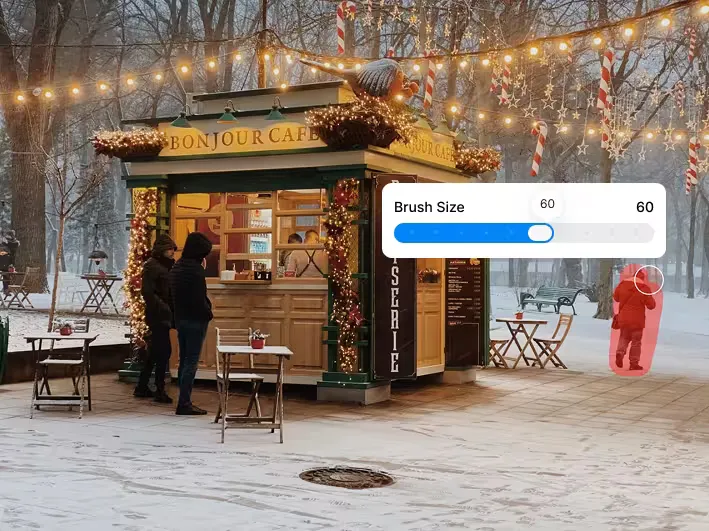
Pincel de precisión con tamaño ajustable
Usa el pincel para pintar sobre lo que quieras eliminar. Aumenta el tamaño del pincel para un intruso entero o redúcelo para un cable o una imperfección, y deshaz cualquier trazo antes de ejecutar el borrador.
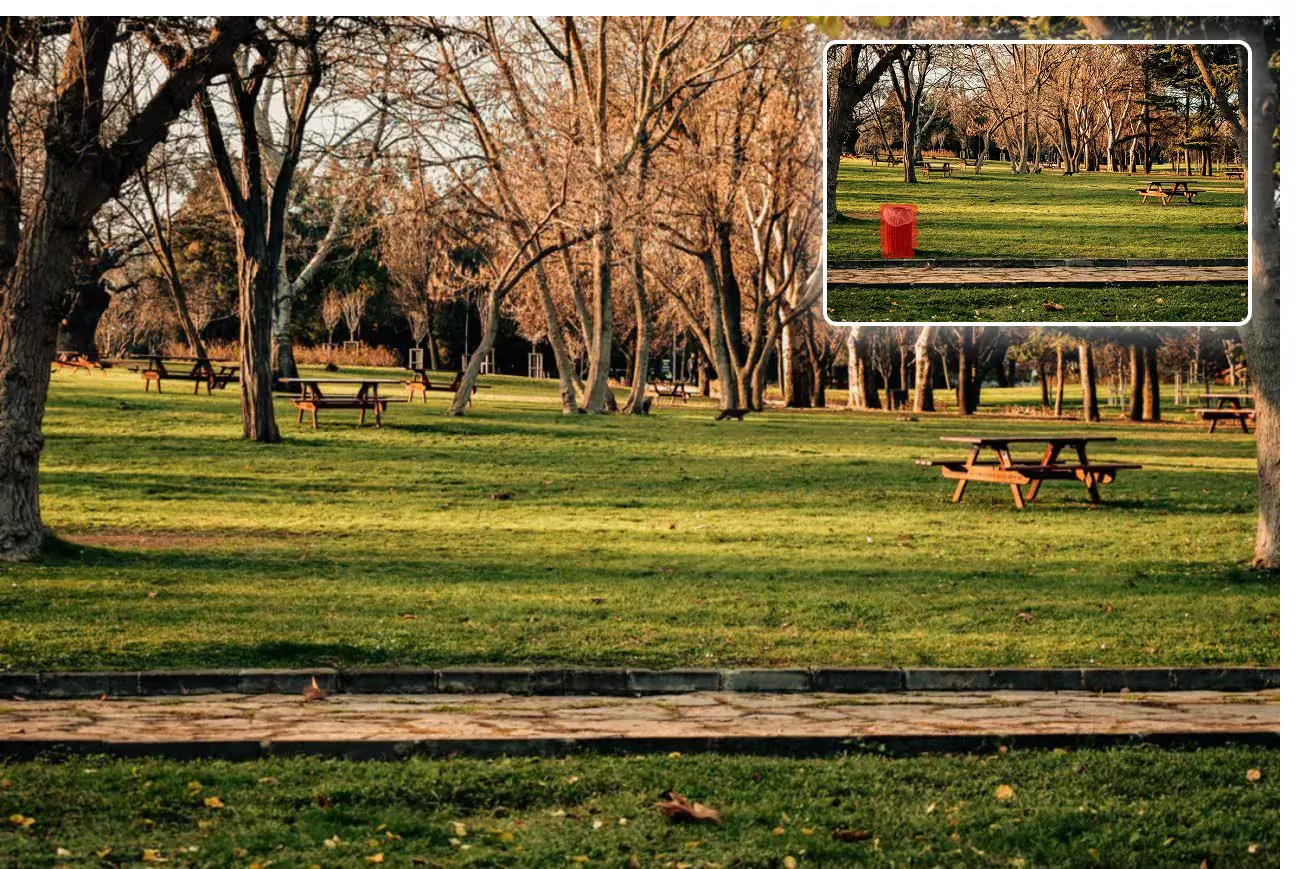
Resultado a resolución completa y sin marca de agua
Tu edición vuelve con la misma resolución que subiste, sin ninguna marca de agua y con derechos comerciales completos, en todos los planes, incluido el gratuito.
Borra objetos no deseados y conserva el resto de tu foto
Solo se regenera la zona que pintas. Todo lo demás del encuadre (tu sujeto, el etalonaje, el grano) vuelve exactamente como lo subiste.
Cómo eliminar un objeto de una foto con IA y reconstruir el fondo
Cuando pintas sobre un objeto no deseado, los trazos se convierten en una máscara: un mapa en blanco y negro que le dice al modelo qué píxeles descartar y cuáles conservar. Todo lo que queda fuera de la máscara es contexto; todo lo que queda dentro es un hueco que rellenar.
El modelo de relleno genera entonces píxeles nuevos para la zona enmascarada, condicionados por lo que la rodea. No copia un parche cercano: predice cómo es más plausible que sea la escena ahí, prolongando los bordes a través del hueco, igualando la frecuencia de la textura y manteniendo la dirección y la suavidad de la luz existente. En la práctica, eliminar un objeto de una foto con IA lleva menos de diez segundos.
La reconstrucción se compone de nuevo sobre el original a resolución completa, así que solo cambia la zona enmascarada. Por eso ayuda una máscara generosa: un límite que corta justo en el borde del objeto deja una franja del original alrededor de la que el modelo tiene que fundir, y esa franja es lo que se lee como un contorno fantasma.
Cómo eliminar objetos de fotos online en tres pasos
Sube una foto, pinta sobre el objeto no deseado y descarga tu imagen: tres pasos y ninguna experiencia previa en edición de fotos.
Sube la foto que quieres editar
Arrastra un JPG, PNG o WebP de hasta 10 MB, o sube uno desde tu dispositivo. El editor se abre con tu imagen cargada y el borrador listo.
Usa el pincel para pintar sobre el objeto
Ajusta el tamaño del pincel y pinta sobre lo que quieres quitar, después pulsa Borrar. Cubre el objeto y un pequeño margen de fondo para que la IA sepa exactamente dónde termina.
Descarga tu imagen
La IA borra la selección y reconstruye el fondo. Descarga tu imagen a resolución completa, sin marca de agua y con derechos comerciales completos.
Qué elimina la gente: desorden, marcas de agua, imperfecciones e intrusos
El mismo flujo de pintar y borrar sirve para limpiar imágenes de casi cualquier tipo, desde un desconocido en una foto de vacaciones hasta un cable detrás de una foto de producto.
Eliminar personas de fotos y fotos de viaje
Borra a las personas que se colaron en tu foto de un monumento para que el paisaje siga siendo el protagonista. Funciona tanto con una persona no deseada en primer plano como con una multitud detrás de ti, algo muy útil en fotos de viaje y fotos familiares.
Eliminar cables y tendidos eléctricos de fotos de inmuebles
Limpia cables, postes y antenas de las fotos exteriores de un anuncio inmobiliario. Los objetos finos recortados contra el cielo son el caso más sencillo para el relleno con IA, así que puedes eliminarlos rápidamente en una sola pasada.
Eliminar reflejos y logotipos de imágenes de producto
Elimina reflejos molestos, un logotipo de terceros que tengas derecho a editar o texto accidental en la superficie del producto para conseguir imágenes de producto limpias y listas para el catálogo de tu tienda online.
Eliminar imperfecciones y retoques de retrato
Borra un grano, un pelo suelto o una marca pasajera. Las selecciones pequeñas dan a la IA mucha piel alrededor con la que comparar, así que un retoque ligero no necesita software de escritorio.
Eliminar texto, fechas incrustadas y detalles no deseados
Quita fechas incrustadas de fotos digitales antiguas, o subtítulos y superposiciones de capturas de pantalla. Para imágenes con mucho texto, nuestro eliminador de texto está hecho a medida, y el eliminador de marcas de agua se ocupa de las marcas de licencia que te pertenezcan.
Limpiar fondos de fotos de producto para e-commerce
Elimina atrezo, cables y desorden de fondo detrás de un producto para que el artículo sea el foco indiscutible, sin repetir la sesión ni recortar el sujeto de su fondo por completo.
Un borrador de fotos que elimina objetos no deseados y te ayuda a limpiar tus fotos
La mayoría de las herramientas gratuitas para eliminar objetos no deseados te cuestan otra cosa: una marca de agua, tu resolución o una instalación. Esto es lo que hace ImgGen en cada caso.
Sin marca de agua en tu resultado
ImgGen nunca marca un resultado, en ningún plan, tampoco en el gratuito. Lo que descargas es la edición limpia, lista para publicar.
Nada que instalar
Funciona en el navegador, así que puedes eliminar un objeto al instante sin una aplicación de escritorio, un plugin ni una suscripción a una suite creativa.
Resolución original conservada
La imagen editada vuelve con la resolución que subiste. Sin reducciones silenciosas en el plan gratuito y sin recomprimir las zonas intactas.
Funciona en navegadores móviles
Ábrelo en Safari en el iPhone o en Chrome en Android y pinta con el dedo para eliminar un objeto fácilmente sobre la marcha. No hay ninguna aplicación aparte que descargar.
Se maneja bien con fondos complejos
La hierba, el ladrillo, la vegetación, el agua y los degradados son donde fallan las herramientas de clonado y gana el relleno generativo, así que puedes eliminar sin esfuerzo cualquier objeto no deseado incluso en escenas cargadas.
Eliminador de objetos con IA frente a Photoshop, Snapseed y apps de borrador mágico
El Relleno generativo de Photoshop es la opción más potente y la más cara. El pincel corrector de Snapseed es gratuito y solo para móvil. La mayoría de las apps independientes de borrador mágico cambian calidad o una marca de agua por comodidad.
| ImgGen | Photoshop Generative Fill | Snapseed Healing | Apps genéricas de borrado | |
|---|---|---|---|---|
| Requiere instalación | No: navegador | Sí: app de escritorio | Sí: app móvil | Sí: app móvil |
| Coste | Gratis para empezar, 9,99 $/mes | Desde 22,99 $/mes | Gratis | Gratis con pagos para desbloquear |
| Método de relleno | Relleno generativo | Relleno generativo | Parche y clonado | Variable, a menudo clonado |
| Fondos complejos | Sin problema | Sin problema | Le cuesta | Le cuesta |
| Objetos grandes | Sin problema | Sin problema | Solo marcas pequeñas | Desigual |
| Marca de agua en el resultado | Nunca | Ninguna | Ninguna | Habitual en el plan gratuito |
| Resolución de salida | Original | Original | Original | A menudo reducida |
| Curva de aprendizaje | Minutos | Pronunciada | Baja | Baja |
| Derechos comerciales | Todos los planes | Según la licencia | Sí | Variable |
Precios y prestaciones de la competencia según lo publicado por cada proveedor en agosto de 2026. Los nombres de producto son marcas registradas de sus respectivos propietarios.
Especificaciones de este editor de fotos con IA
Los límites que se aplican de verdad cuando subes una imagen. Si una foto supera el máximo, redimensiónala o comprímela antes: nuestro compresor de imágenes hace las dos cosas en el navegador.
Comprimir una imagen primero →| Formatos admitidos | JPG / JPEG, PNG, WebP |
|---|---|
| Tamaño máximo de archivo | 10 MB por subida |
| Dimensiones máximas | 4.000 px en el lado más largo |
| Resolución de salida | La misma que el original subido |
| Marca en el resultado | Ninguna, en todos los planes |
| Método de selección | Máscara de pincel ajustable |
| Tiempo de procesamiento habitual | Menos de 10 segundos por pasada |
| Elimina | Objetos o personas, texto, logotipos, imperfecciones |
| Uso comercial | Permitido en todos los planes, incluido el gratuito |
| Funciona en | Cualquier navegador moderno de escritorio o móvil |
Consejos para eliminar un objeto sin dejar rastro
La mayoría de las eliminaciones decepcionantes tienen que ver con cómo se dibujó la máscara, no con el modelo. Usa el borrador para eliminar personas u objetos no deseados de uno en uno y el relleno aguantará.
Pinta un poco más allá del borde del objeto
Deja un pequeño margen de fondo dentro de tu selección. Le da al modelo un límite inequívoco y evita que sobreviva al relleno un contorno tenue del objeto original.
Elimina un objeto por pasada
Haz pasadas separadas en lugar de enmascararlo todo a la vez. Cada pasada recibe toda la atención del modelo sobre una única zona, lo que significa menos artefactos y detalles no deseados más limpios.
Evita objetos que toquen a tu sujeto
Cuando el objeto no deseado se superpone a tu sujeto principal, la IA tiene que adivinar qué hay debajo. Un hueco visible entre ambos produce resultados mucho más fiables.
Elimina objetos de tus imágenes desde el móvil, la tablet o el portátil
El eliminador de objetos es una herramienta web, así que el mismo editor se abre en Safari en un iPhone, en Chrome en Android o en cualquier navegador de escritorio. Usa el pincel con el dedo o con el ratón: no hay nada que instalar ni que mantener actualizado.
Inicia sesión y tus ediciones y créditos restantes te siguen entre dispositivos, así que puedes empezar a borrar objetos de imágenes en el móvil y terminar de editar la foto online en una pantalla más grande. La mayoría de las pasadas borran objetos en segundos.
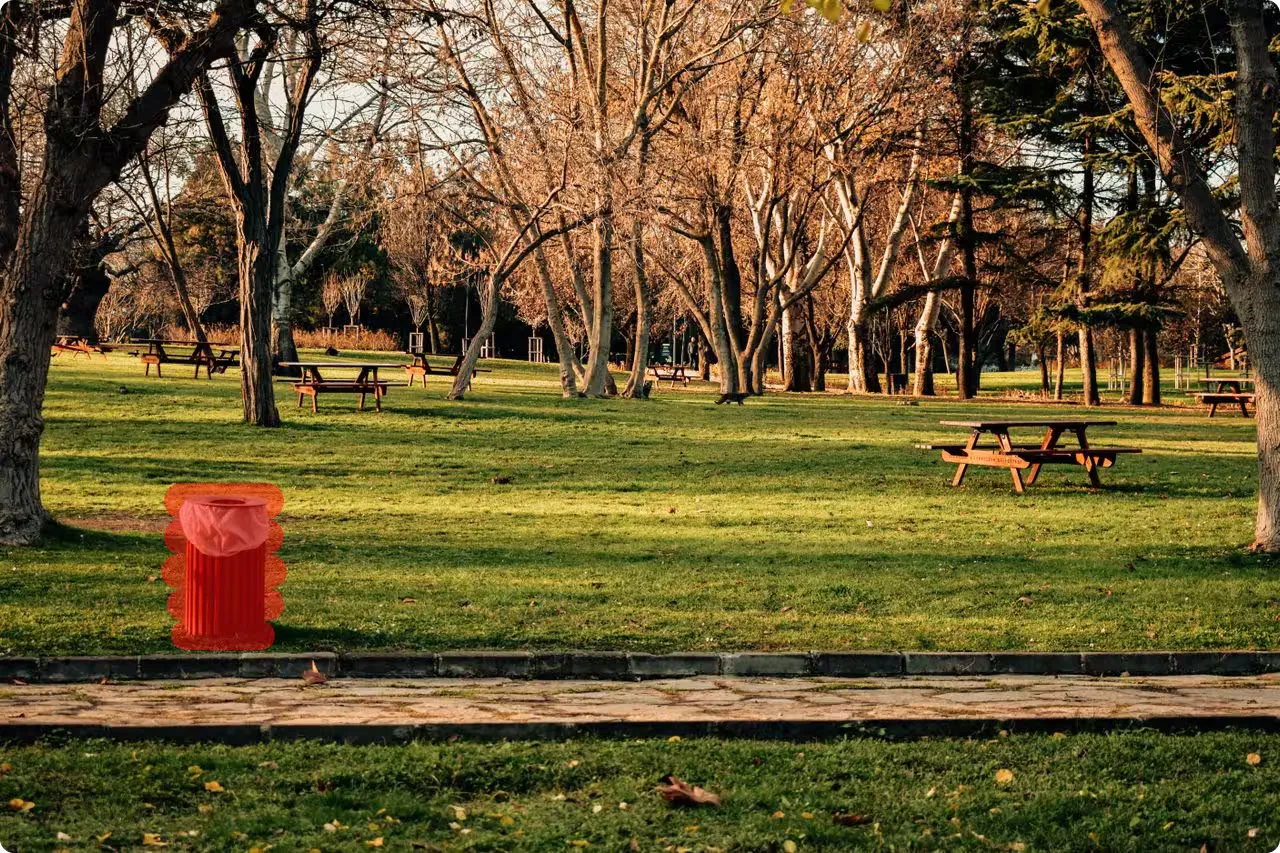
Usar la eliminación de objetos con responsabilidad
Editar tus propias fotos es para lo que sirve esta herramienta. Quitar desorden de un anuncio, a un desconocido de una foto de vacaciones o un cable de una imagen de producto es retoque corriente.
Otros usos no lo son. No la uses para quitar marcas de agua, créditos o marcas de licencia de trabajos que no te pertenecen. No alteres fotografías que sirvan como prueba, ni imágenes periodísticas o documentales en las que borrar elementos no deseados cambiaría lo que la imagen cuenta: la libertad de borrar elementos no deseados termina donde empieza el registro de los hechos. Algunas jurisdicciones y plataformas también exigen informar cuando una imagen publicada ha sido alterada de forma sustancial.
Eres responsable de tener los derechos sobre las imágenes que editas y del uso que hagas del resultado. Consulta nuestras condiciones de uso para conocer la postura completa.
Más herramientas de IA para editar imágenes y fotos
Eliminar un elemento concreto es solo una tarea. Estas herramientas de edición de fotos con IA cubren el resto del trabajo.