Qu'est-ce qu'un Générateur d'Ombres AI pour Images ?
Un générateur d'ombres AI pour images est un outil qui utilise l'apprentissage profond pour détecter automatiquement le sujet d'une photo et ajouter une ombre réaliste en dessous ou autour de lui. Il analyse la forme, la direction implicite de la lumière et le plan de surface pour produire des résultats naturels — ombres douces, portées ou longues — en quelques secondes, sans aucune retouche manuelle.
Avant l'IA, ajouter une ombre convaincante à une photo de produit nécessitait un studio photo avec un éclairage contrôlé ou des heures de travail manuel dans Photoshop avec des filtres de flou et des modes de fusion. ImgGen AI Shadow Generator automatise l'ensemble du processus : téléchargez n'importe quelle photo, choisissez un style d'ombre et téléchargez un résultat en pleine résolution prêt pour le e-commerce, les réseaux sociaux ou le marketing.
76%
2–8 hrs
3×
Comment Fonctionne la Génération d'Ombres par IA ?
ImgGen utilise un pipeline d'apprentissage profond en trois étapes pour produire des ombres physiquement précises — pas seulement visuellement plausibles.
Détection et Segmentation du Sujet
Un modèle de segmentation sémantique isole votre sujet de son arrière-plan avec une précision au niveau du pixel. Cela fonctionne sur les images de produits découpées, les portraits sur n'importe quel arrière-plan et les objets dans des scènes complexes — sans aucun masquage manuel.
Analyse de la Source Lumineuse
L'IA déduit la direction et l'intensité implicites de la lumière à partir des hautes lumières et des ombres existantes du sujet. Cela garantit que l'ombre générée tombe dans la direction physiquement correcte et présente la bonne douceur par rapport à la distance implicite.
Rendu et Fusion de l'Ombre
Un modèle génératif rend la géométrie de l'ombre — flou gaussien doux pour la lumière diffuse, bords nets pour la lumière directe, ou projection allongée pour les ombres longues — puis la compose sur le plan de surface avec une opacité et un dégradé réalistes.
Pourquoi cela importe pour la qualité : La plupart des outils d'ombre basés sur navigateur appliquent simplement un filtre CSS drop-shadow() — ils ignorent la forme réelle du sujet et ne peuvent pas différencier une photo de produit d'un portrait. Le modèle d'ImgGen est entraîné spécifiquement sur la photographie de produits et de portraits, produisant des ombres avec une pénombre correcte, un dégradé et un contact avec la surface qui correspondent au comportement de la lumière dans un vrai studio.
Des Ombres Parfaites pour Vos Photos
Des vitrines aux fils d'actualité sociaux, ajoutez de la profondeur qui rend n'importe quel sujet ancré et réel.
Images de Produits E-commerce
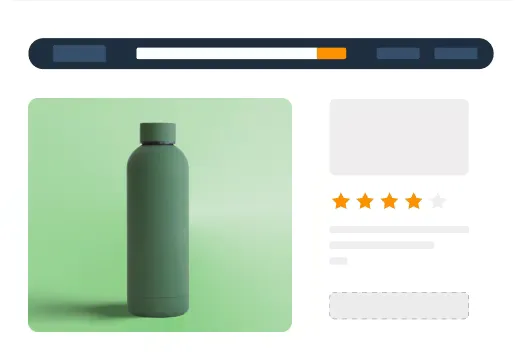
Ajoutez des ombres de sol réalistes aux photos de produits et faites ressortir les articles sur Amazon, eBay, Shopify ou votre propre boutique. Les produits avec des ombres professionnelles convertissent jusqu'à 3× mieux que les rendus plats — aucun studio photo requis.

Publications sur les Réseaux Sociaux
Élevez les visuels des réseaux sociaux avec une profondeur qui arrête le défilement. Ajoutez une ombre douce ou longue à n'importe quel sujet pour les carrousels Instagram, les publicités Facebook et les posts Twitter/X — résultats en quelques secondes, sans compétences en design.
Photographie Professionnelle
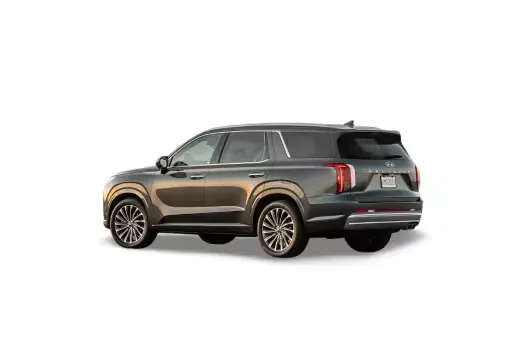
Recréez l'éclairage studio sans studio. ImgGen AI analyse la forme de votre sujet et la source lumineuse implicite, puis projette une ombre portée ou douce naturelle — parfaite pour les portraits, les annonces immobilières et les séances photo de produits commerciaux.
Générateur d'Ombres AI — Cas d'Usage par Secteur
Que vous vendiez des bijoux sur Etsy ou listiez des biens immobiliers commerciaux, des ombres professionnelles cohérentes améliorent la perception de vos images par les acheteurs.
Bijoux et Accessoires
Les ombres douces ajoutent un poids perçu aux bagues, bracelets et boucles d'oreilles sur fond blanc — essentielles pour la perception du luxe sur Etsy et les sites de marques.
Idéal avec : ombre portéeMode et Vêtements
Les prises de vue mannequin fantôme et les flat-lays semblent ancrés et éditoriaux avec une ombre portée naturelle sous les vêtements pliés ou les articles emballés.
Idéal avec : ombre douceAlimentation et Boissons
Les ombres longues donnent aux photos principales de nourriture une qualité dramatique ensoleillée pour les menus de restaurants, les applications de livraison et les campagnes de marque.
Idéal avec : ombre longueBeauté et Cosmétiques
Les ombres de sol douces donnent aux sérums, compacts et rouges à lèvres un aspect premium et éclairé en studio pour les pages de marques DTC et le contenu Amazon A+.
Idéal avec : ombre douceMeubles et Décoration Intérieure
Les ombres portées réalistes donnent aux pièces individuelles un aspect posé et ancré, résolvant le problème du 'produit flottant' courant dans les rendus de catalogue.
Idéal avec : ombre portéeEmballages et Marques D2C
Des ombres portées nettes sous les emballages donnent aux photos d'unboxing, aux bannières hero et aux rendus de rayonnage un aspect prêt pour la production sans studio photo.
Idéal avec : ombre portéeAméliorez vos photos de produits avec des ombres de qualité studio
Évitez les studios photo coûteux grâce à notre outil d'ombre AI gratuit. Créez des images d'aspect professionnel en quelques secondes, parfaites pour le e-commerce, l'immobilier et le marketing.
Ajoutez des ombres nettes et réalistes qui font ressortir vos produits et attirent plus de clients — le tout sans aucune compétence en éclairage.
Ajouter une Ombre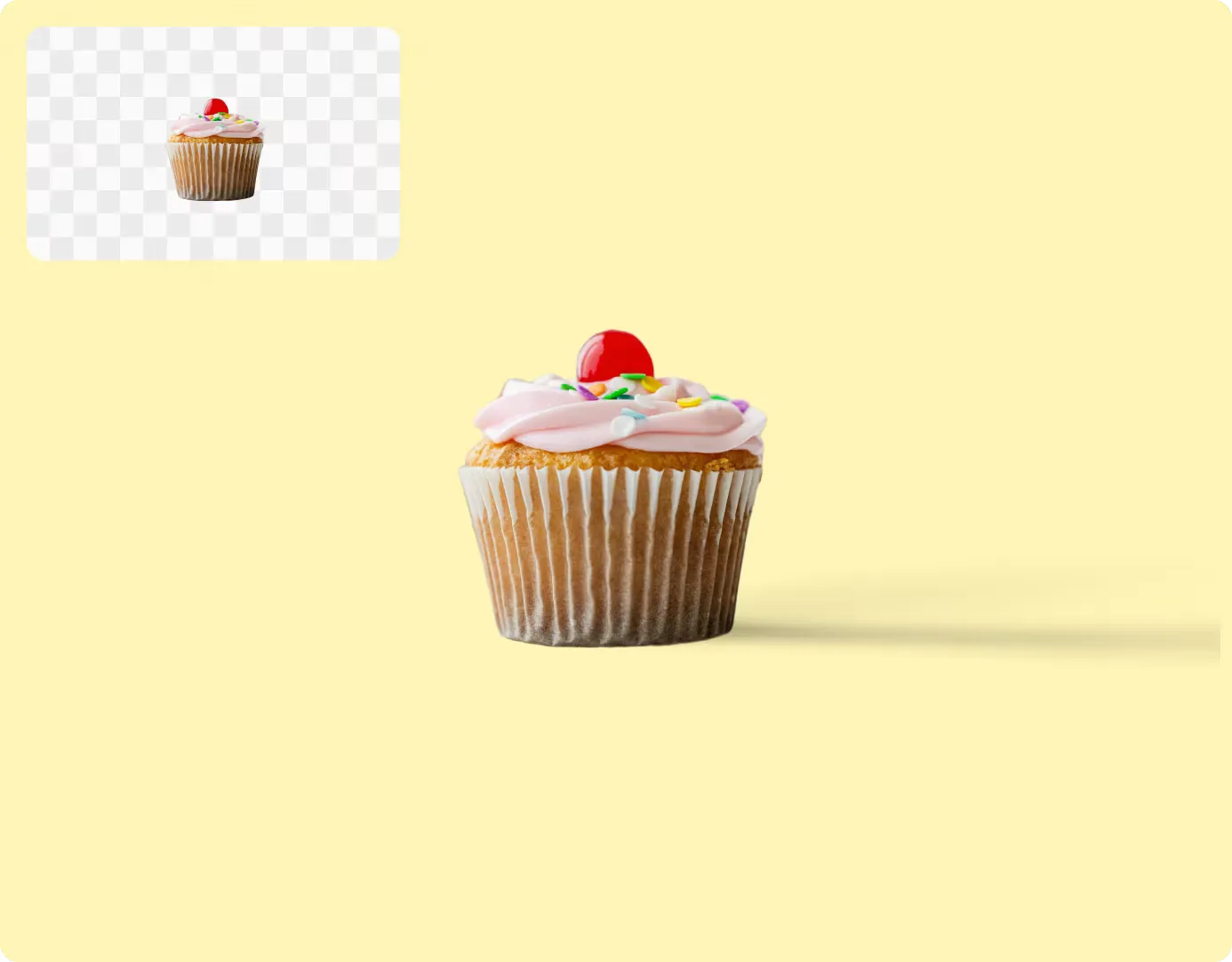
Résultats Réalistes et Époustouflants
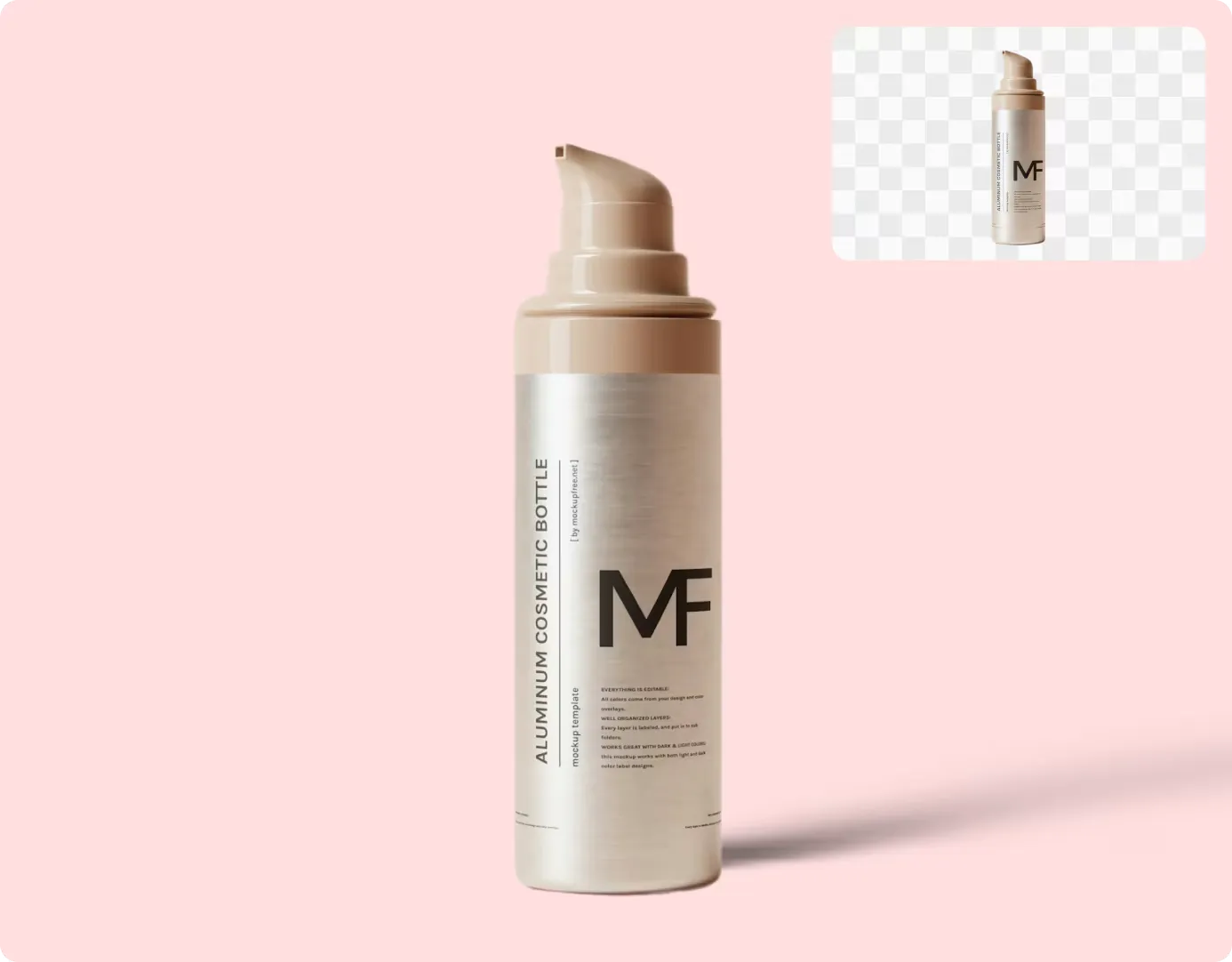
Oubliez les retouches complexes pour ajuster les ombres dans les photos. Améliorez vos photos facilement avec notre puissant outil qui ajoute de belles ombres.
Créez une profondeur et une richesse époustouflantes qui captiveront vos spectateurs. Transformez vos images en quelques clics — essayez dès aujourd'hui !
Ajouter une Ombre MaintenantTrois Styles d'Ombre — Contrôle Créatif Total
Choisissez l'ombre qui convient à votre image. Changez de style sans re-télécharger.
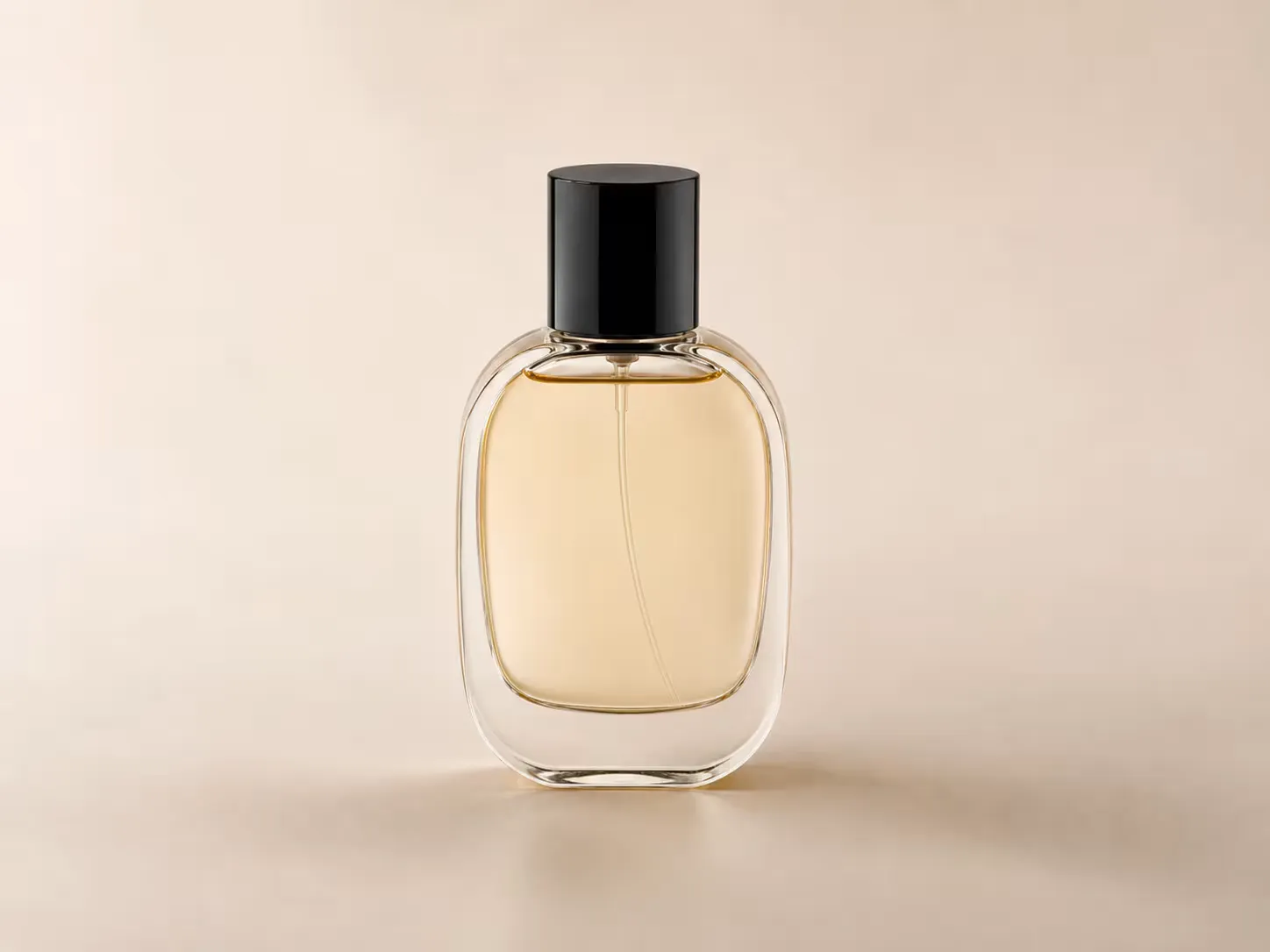
Ombre Douce
Une ombre naturelle et diffuse qui se répand doucement sous le sujet. Idéale pour la photographie de produits, les portraits et les photos de style de vie où vous voulez de la profondeur sans dramatisme.
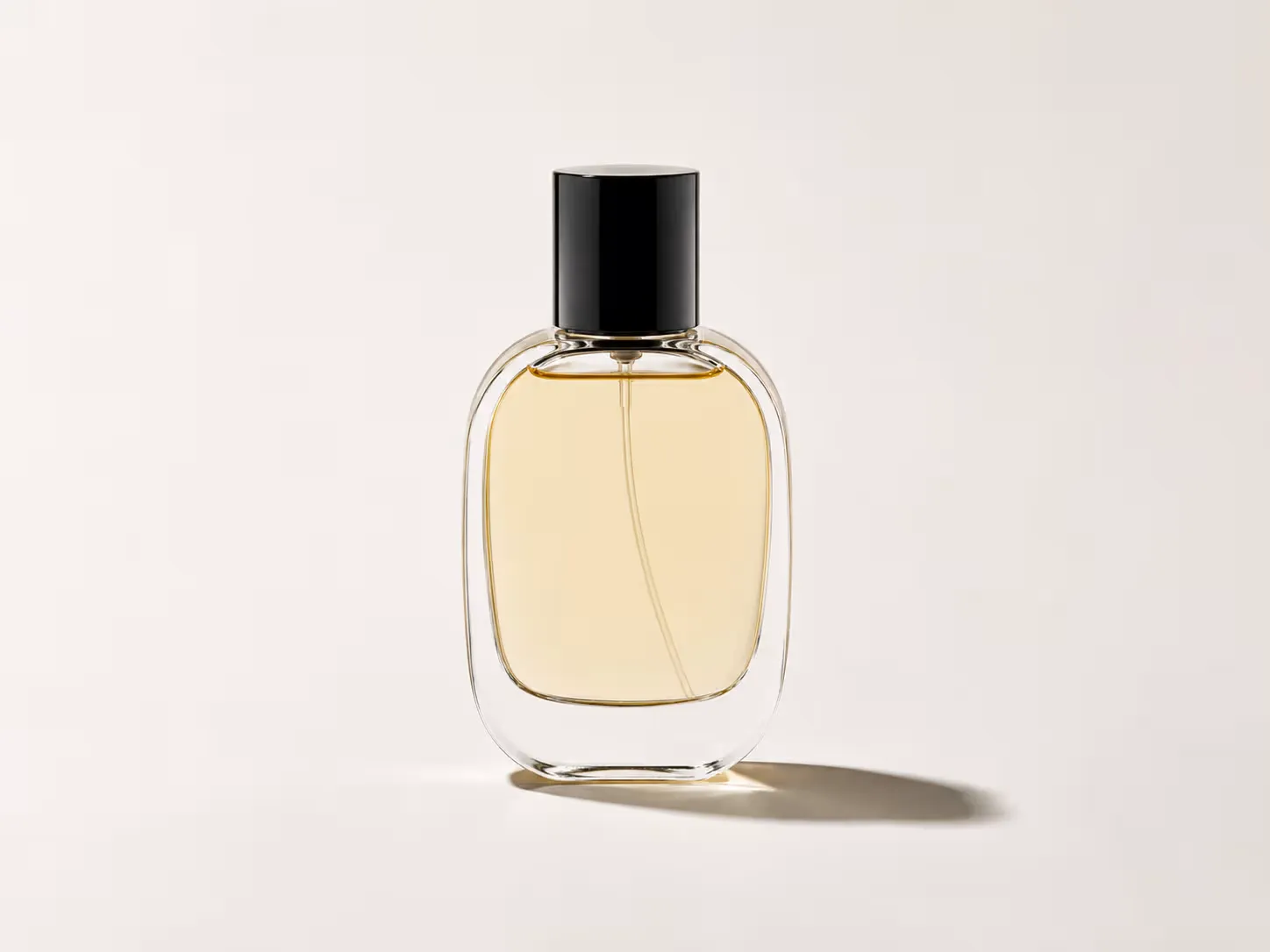
Ombre Portée
Une ombre nette et définie projetée directement en dessous ou sur le côté du sujet. Parfaite pour les photos de produits en flat-lay, les emballages et les designs qui nécessitent un look propre et ancré.
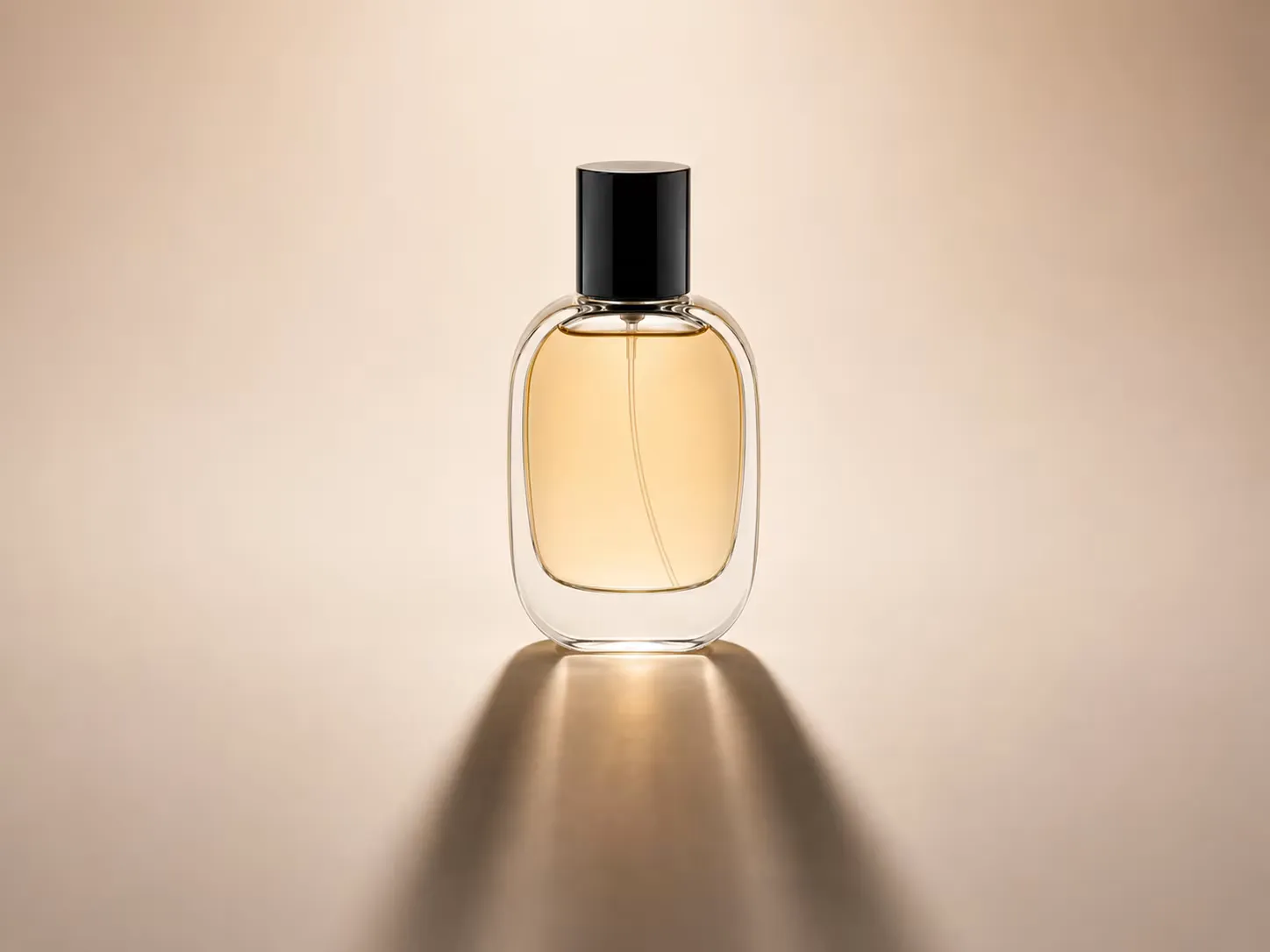
Ombre Longue
Une ombre allongée et dramatique qui s'étend loin du sujet. Idéale pour les images hero, les compositions créatives audacieuses et toute prise de vue nécessitant un impact visuel.
Générateur d'Ombres AI vs. Photoshop : Lequel Utiliser ?
La génération d'ombres par IA et la retouche manuelle dans Photoshop répondent à des besoins différents. Voici une comparaison directe pour vous aider à choisir.
| Fonctionnalité | ImgGen AI Shadow Generator | Photoshop (Manuel) |
|---|---|---|
| Temps pour ajouter une ombre | < 10 secondes | 2–8 heures (flou + modes de fusion + masquage) |
| Compétence requise | Aucune — téléchargez et cliquez | Avancée (calques, masques, modes de fusion) |
| Coût | Gratuit pour commencer | Abonnement Adobe à $20.99/mois |
| Styles d'ombre | Douce, Portée, Longue (un clic chacun) | Illimités — mais configuration manuelle par style |
| Qualité de sortie | Haute résolution, sans filigrane | La plus élevée (contrôle manuel total) |
| Traitement par lots | Oui (via API) | Scripts uniquement (Actions) |
| Fonctionne sur téléphone/tablette | Oui (basé sur navigateur) | Limité (application mobile) |
| Idéal pour | E-commerce, réseaux sociaux, marketing à grande échelle | Retouche professionnelle nécessitant un contrôle au niveau du pixel |
Pour la plupart des photographes de produits, des spécialistes en marketing et des vendeurs e-commerce, la génération d'ombres par IA est le choix le plus rapide, le moins cher et le plus pratique. Photoshop reste la meilleure option uniquement pour les retoucheurs professionnels qui ont besoin d'une précision au niveau du pixel ou de scénarios d'éclairage personnalisés qui ne correspondent pas à un style prédéfini.
Comment Ajouter des Ombres aux Images
Ajoutez des ombres à vos images en quelques étapes simples.
Téléchargez Votre Image
Déposez votre photo ou cliquez pour télécharger. Supporte JPG, JPEG, PNG et WEBP jusqu'à 10 Mo — photos de produits, portraits et sujets découpés fonctionnent tous.
Génération d'Ombre par IA
L'IA analyse votre image et ajoute automatiquement une ombre réaliste. Choisissez Douce, Portée ou Longue pour correspondre à votre direction créative.
Téléchargez Votre Image Retouchée
Ajustez la position de l'ombre, puis téléchargez votre image finale en pleine résolution. Sans filigrane, gratuit pour commencer — prête à utiliser immédiatement.
Conseils pour Obtenir les Meilleurs Résultats d'Ombre
La génération d'ombres par IA fonctionne mieux avec un sujet clairement défini. Ces conseils produisent systématiquement des résultats plus réalistes et de qualité studio.
Utilisez un arrière-plan transparent ou uni
Les images où le sujet est déjà isolé (PNG avec transparence, ou un arrière-plan blanc/uni propre) donnent au modèle de segmentation le meilleur point de départ. L'IA fonctionne toujours sur des arrière-plans complexes, mais les sujets isolés produisent des bords d'ombre plus nets.
Choisissez le style d'ombre adapté à votre surface
Ombre douce = lumière naturelle, n'importe quelle surface. Ombre portée = flat-lay haute définition ou emballage. Ombre longue = image hero avec lumière solaire rasante implicite. Faire correspondre le style à la source lumineuse implicite de votre image donne le résultat le plus réaliste.
Téléchargez la version en plus haute résolution
La qualité de l'ombre évolue avec la résolution d'entrée. Une photo de produit de 3000×3000px produira une ombre nettement plus nette qu'une miniature de 800px. Téléchargez toujours le fichier original, pas une exportation web compressée.
Ajustez la position après la génération
Après que l'IA a généré l'ombre, utilisez les contrôles de position pour la déplacer à gauche/droite ou avant/arrière. Déplacer l'ombre légèrement hors du centre (1–3° de la perpendiculaire) rend les photos de produits plus naturellement éclairées et moins générées par IA.
Le Générateur d'Ombres AI est-il Gratuit ?
Oui — ImgGen AI Shadow Generator est gratuit pour commencer. Importez n'importe quelle image JPG, PNG ou WEBP jusqu'à 10 MB, sélectionnez votre style d'ombre (Douce, Portée ou Longue), et téléchargez le résultat sans filigrane. Vos premiers crédits sont offerts par nos soins, sans carte de crédit requise.
Les plans Starter et Pro sont disponibles pour les utilisateurs qui ont besoin d'une génération à plus grand volume, d'un traitement par lots via l' Shadow Generator APIet d'un accès prioritaire à la file d'attente. Le plan gratuit vous donne 50 crédits pour commencer — aucune carte de crédit requise. Si vous avez besoin de supprimer une ombre existante avant d'en ajouter une nouvelle, essayez notre Background Remover ou Retouch Photo en premier.
Plus d'Outils AI Gratuits pour Images
Découvrez plus d'outils gratuits propulsés par IA pour améliorer vos photos.