Qu'est-ce qu'un suppresseur d'objets IA ?
Un suppresseur d'objets IA est un éditeur photo en ligne qui efface un élément sélectionné dans une image et utilise le remplissage génératif par IA pour reconstruire l'arrière-plan situé derrière. Vous peignez sur l'objet indésirable ; l'IA analyse les pixels, les textures et l'éclairage alentour et synthétise un contenu cohérent dans le vide, si bien que la photo finale donne l'impression que l'objet n'a jamais été dans le cadre.
C'est ce qui distingue un outil génératif de suppression d'objets d'un tampon de duplication ou d'un correcteur. Les anciens outils de retouche copient des pixels ailleurs dans l'image, ce qui marche sur un mur uni et s'effondre sur de l'herbe, de la brique ou du feuillage. L'IA générative crée une texture inédite cohérente avec la scène : vous pouvez donc utiliser l'IA pour supprimer n'importe quel objet (un touriste égaré, du désordre en arrière-plan, un logo, du texte indésirable) et obtenir malgré tout un résultat crédible.
Dernière mise à jour : 23 août 2026 · Fonctionne dans tout navigateur · Téléchargements en pleine résolution
Une gomme magique conçue pour effacer les objets, pas pour les étaler
Trois choses déterminent si une suppression d'objet est convaincante : la façon dont le vide est comblé, la précision de sélection que permet la gomme et la résolution que vous récupérez.

Remplissage génératif par IA
L'IA analyse les pixels, les textures et l'éclairage autour de votre sélection, puis génère un arrière-plan cohérent dans le vide laissé, de sorte que l'objet effacé ne laisse ni bavure, ni flou, ni trace de tampon de duplication.
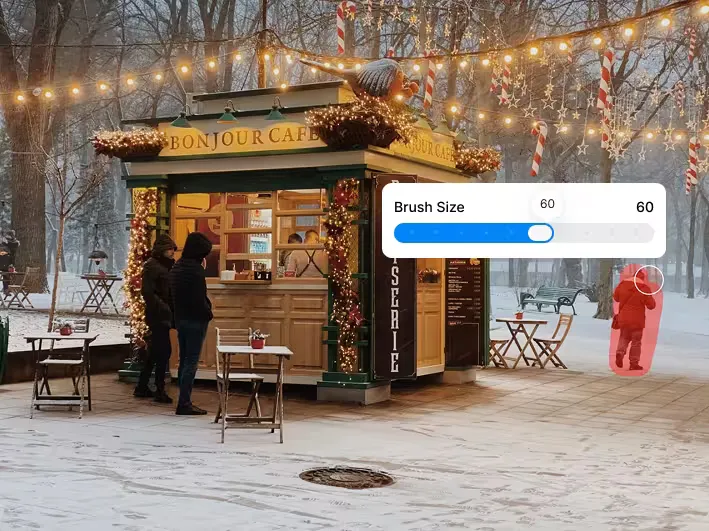
Pinceau de précision à taille réglable
Utilisez le pinceau pour peindre sur ce que vous voulez supprimer. Agrandissez la taille du pinceau pour un intrus entier ou réduisez-la pour un câble ou une imperfection, et annulez n'importe quel trait avant de lancer la gomme.
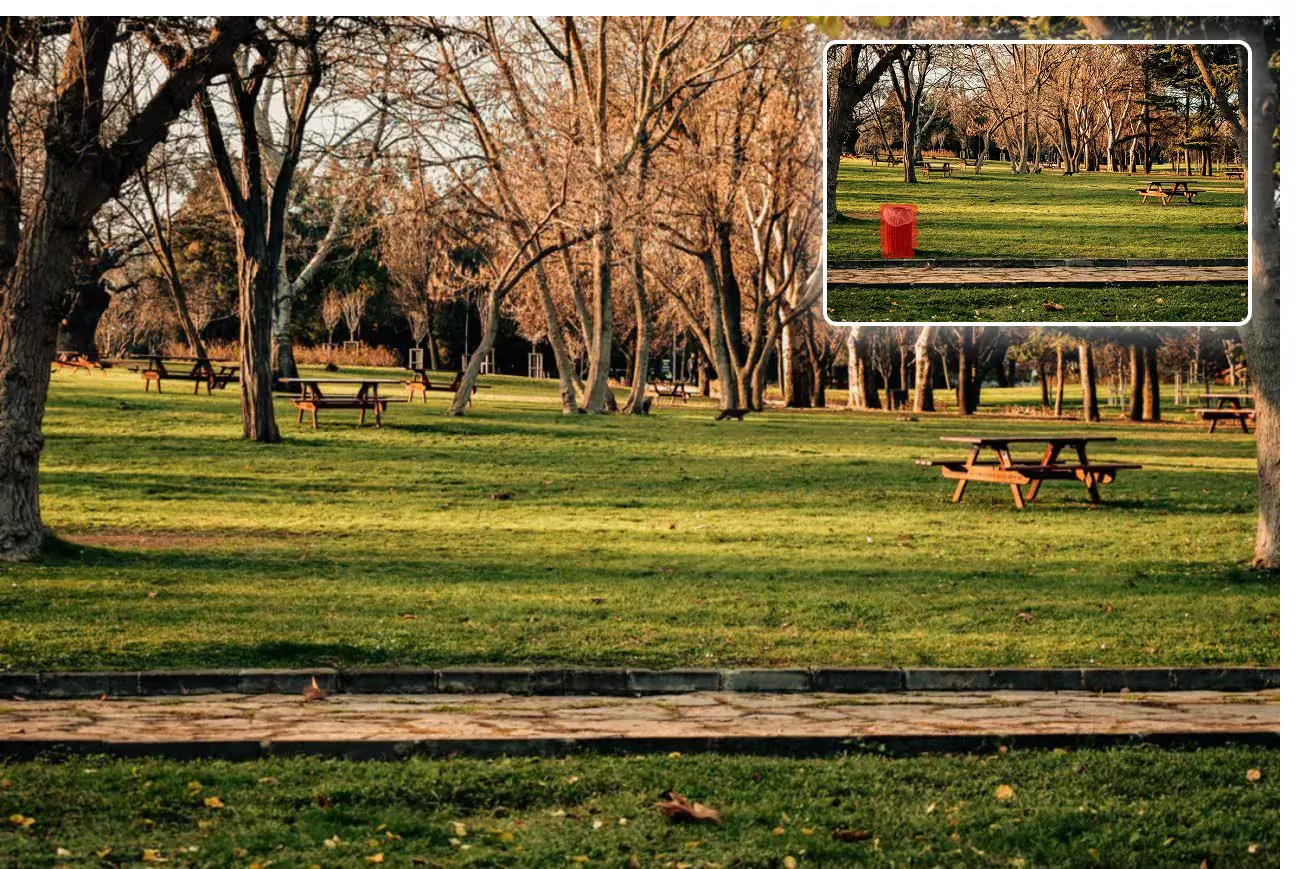
Résultat en pleine résolution, sans filigrane
Votre retouche revient à la résolution que vous avez envoyée, sans filigrane et avec des droits commerciaux complets, sur toutes les formules, y compris la gratuite.
Effacez les objets indésirables et gardez le reste de votre photo
Seule la zone que vous peignez est régénérée. Tout le reste du cadre (votre sujet, l'étalonnage, le grain) revient exactement tel que vous l'avez envoyé.
Comment supprimer un objet sur une photo avec l'IA et reconstruire l'arrière-plan
Quand vous peignez sur un objet indésirable, vos traits deviennent un masque : une carte en noir et blanc qui indique au modèle quels pixels écarter et lesquels conserver. Tout ce qui est hors du masque sert de contexte ; tout ce qui est dedans est un vide à combler.
Le modèle de remplissage génère ensuite de nouveaux pixels pour la zone masquée, conditionnés par ce qui l'entoure. Il ne copie pas une portion voisine : il prédit à quoi la scène ressemble le plus vraisemblablement à cet endroit, en prolongeant les contours à travers le vide, en respectant la finesse de la texture et en conservant la direction et la douceur de la lumière existante. Dans les faits, supprimer un objet sur une photo avec l'IA prend moins de dix secondes.
La reconstruction est recomposée sur l'original en pleine résolution : seule la zone masquée change. C'est pourquoi un masque généreux aide : une limite qui rogne le bord de l'objet laisse une frange de l'original autour de laquelle le modèle doit fondre, et c'est cette frange qui se lit comme un contour fantôme.
Comment supprimer des objets sur des photos en ligne en trois étapes
Importez une photo, peignez sur l'objet indésirable et téléchargez votre image : trois étapes, sans aucune expérience de la retouche photo.
Importez la photo à retoucher
Déposez un JPG, un PNG ou un WebP jusqu'à 10 Mo, ou importez-en un depuis votre appareil. L'éditeur s'ouvre avec votre image chargée et la gomme prête.
Utilisez le pinceau pour peindre sur l'objet
Réglez la taille du pinceau et peignez sur ce que vous voulez faire disparaître, puis cliquez sur Effacer. Couvrez l'objet plus une petite marge d'arrière-plan pour que l'IA sache exactement où il s'arrête.
Téléchargez votre image
L'IA efface la sélection et reconstruit l'arrière-plan. Téléchargez votre image en pleine résolution, sans filigrane et avec des droits commerciaux complets.
Ce que les gens suppriment : désordre, filigranes, imperfections et intrus
Le même principe (peindre puis effacer) permet de nettoyer des images de presque tout type, d'un inconnu sur une photo de vacances à un câble derrière une photo produit.
Supprimer des personnes sur des photos et des photos de voyage
Effacez les passants qui se sont invités devant votre monument pour que le paysage reste le sujet. Cela fonctionne aussi bien sur une personne indésirable au premier plan que sur une foule derrière vous, ce qui est très pratique pour les photos de voyage comme pour les photos de famille.
Supprimer les lignes électriques et les câbles sur les photos immobilières
Nettoyez les lignes électriques, les poteaux et les antennes sur les photos extérieures d'une annonce. Les objets fins détachés sur le ciel sont le cas le plus simple pour le remplissage par IA : vous pouvez donc les supprimer rapidement en une seule passe.
Supprimer les reflets et les logos sur les images de produits
Supprimez les reflets gênants, un logo tiers que vous avez le droit de retoucher ou un texte accidentel sur la surface du produit pour obtenir des images de produits nettes et prêtes pour le catalogue de votre boutique en ligne.
Supprimer les imperfections et retoucher un portrait
Effacez un bouton, un cheveu rebelle ou une marque passagère. Les petites sélections donnent à l'IA beaucoup de peau alentour pour s'aligner, si bien qu'une retouche photo légère ne nécessite aucun logiciel de bureau.
Supprimer le texte, les dates incrustées et les détails indésirables
Effacez les dates incrustées sur d'anciennes photos numériques, ou les légendes et incrustations sur des captures d'écran. Pour les images très chargées en texte, notre suppresseur de texte est fait pour ça, et le suppresseur de filigrane s'occupe des mentions de licence qui vous appartiennent.
Nettoyer les arrière-plans de photos produit pour l'e-commerce
Supprimez les accessoires, les câbles et le désordre en arrière-plan derrière un produit pour que l'article reste le point central incontesté, sans refaire la prise de vue ni détourer entièrement le sujet.
Une gomme photo qui supprime les objets indésirables et vous aide à nettoyer vos photos
La plupart des outils gratuits pour supprimer des objets indésirables vous coûtent autre chose : un filigrane, votre résolution ou une installation. Voici la position d'ImgGen sur chaque point.
Aucun filigrane sur votre résultat
ImgGen n'appose jamais sa marque sur un résultat, sur aucune formule, y compris la gratuite. Ce que vous téléchargez est la retouche propre, prête à être publiée.
Rien à installer
Tout se passe dans le navigateur : vous pouvez supprimer un objet instantanément, sans application de bureau, sans plugin et sans abonnement à une suite créative.
Résolution d'origine préservée
L'image retouchée revient à la résolution que vous avez envoyée. Aucune réduction silencieuse sur la formule gratuite et aucune recompression des zones intactes.
Fonctionne dans les navigateurs mobiles
Ouvrez-le dans Safari sur iPhone ou Chrome sur Android et peignez au doigt pour supprimer facilement un objet en déplacement. Il n'y a aucune application séparée à télécharger.
Gère les arrière-plans complexes
L'herbe, la brique, le feuillage, l'eau et les dégradés sont précisément là où les outils de duplication échouent et où le remplissage génératif l'emporte : vous pouvez donc supprimer sans effort n'importe quel objet indésirable, même sur des scènes chargées.
Suppresseur d'objets IA face à Photoshop, Snapseed et aux applis de gomme magique
Le Remplissage génératif de Photoshop est l'option la plus puissante et la plus chère. Le correcteur de Snapseed est gratuit et réservé au mobile. La plupart des applis de gomme magique indépendantes échangent de la qualité ou un filigrane contre de la simplicité.
| ImgGen | Photoshop Generative Fill | Snapseed Healing | Applis de gomme génériques | |
|---|---|---|---|---|
| Installation requise | Non : navigateur | Oui : appli de bureau | Oui : appli mobile | Oui : appli mobile |
| Coût | Gratuit pour commencer, 9,99 $/mois | À partir de 22,99 $/mois | Gratuit | Gratuit avec options payantes |
| Méthode de remplissage | Remplissage génératif | Remplissage génératif | Correction et duplication | Variable, souvent duplication |
| Arrière-plans complexes | Sans problème | Sans problème | En difficulté | En difficulté |
| Objets volumineux | Sans problème | Sans problème | Petites marques seulement | Inégal |
| Filigrane sur le résultat | Jamais | Aucun | Aucun | Fréquent en formule gratuite |
| Résolution de sortie | D'origine | D'origine | D'origine | Souvent réduite |
| Courbe d'apprentissage | Quelques minutes | Raide | Faible | Faible |
| Droits commerciaux | Toutes les formules | Selon la licence | Oui | Variable |
Tarifs et fonctionnalités des concurrents tels que publiés par chaque éditeur en août 2026. Les noms de produits sont des marques déposées de leurs propriétaires respectifs.
Caractéristiques de cet éditeur photo IA
Les limites qui s'appliquent réellement au moment de l'import. Si une photo dépasse le maximum, redimensionnez-la ou compressez-la d'abord : notre compresseur d'images fait les deux dans le navigateur.
Compresser une image d'abord →| Formats pris en charge | JPG / JPEG, PNG, WebP |
|---|---|
| Taille de fichier maximale | 10 Mo par envoi |
| Dimensions maximales | 4 000 px sur le côté le plus long |
| Résolution de sortie | Identique à l'original envoyé |
| Marque sur le résultat | Aucune, sur toutes les formules |
| Mode de sélection | Masque au pinceau réglable |
| Temps de traitement habituel | Moins de 10 secondes par passe |
| Supprime | Objets ou personnes, texte, logos, imperfections |
| Usage commercial | Autorisé sur toutes les formules, gratuite comprise |
| Fonctionne sur | Tout navigateur récent, ordinateur ou mobile |
Conseils pour supprimer un objet proprement
La plupart des suppressions décevantes tiennent à la façon dont le masque a été tracé, pas au modèle. Utilisez la gomme pour supprimer les personnes ou objets indésirables un par un et le remplissage tiendra.
Débordez légèrement du bord de l'objet
Laissez une petite marge d'arrière-plan à l'intérieur de votre sélection. Cela donne au modèle une frontière sans ambiguïté et évite qu'un contour ténu de l'objet d'origine survive au remplissage.
Supprimez un seul objet par passe
Faites des passes distinctes plutôt que de tout masquer d'un coup. Chaque passe concentre toute l'attention du modèle sur une seule zone, ce qui signifie moins d'artefacts et des détails indésirables plus nets.
Évitez les objets qui touchent votre sujet
Quand l'objet indésirable chevauche votre sujet principal, l'IA doit deviner ce qui se trouve dessous. Un espace visible entre les deux produit des résultats bien plus fiables.
Supprimez des objets sur vos images depuis un téléphone, une tablette ou un ordinateur
Le suppresseur d'objets est un outil web : le même éditeur s'ouvre dans Safari sur iPhone, dans Chrome sur Android ou dans n'importe quel navigateur de bureau. Utilisez le pinceau au doigt ou à la souris ; il n'y a rien à installer ni à maintenir à jour.
Connectez-vous et vos retouches et crédits restants vous suivent d'un appareil à l'autre : vous pouvez commencer à effacer des objets sur vos images depuis le téléphone et terminer la retouche photo en ligne sur un plus grand écran. La plupart des passes effacent les objets en quelques secondes.
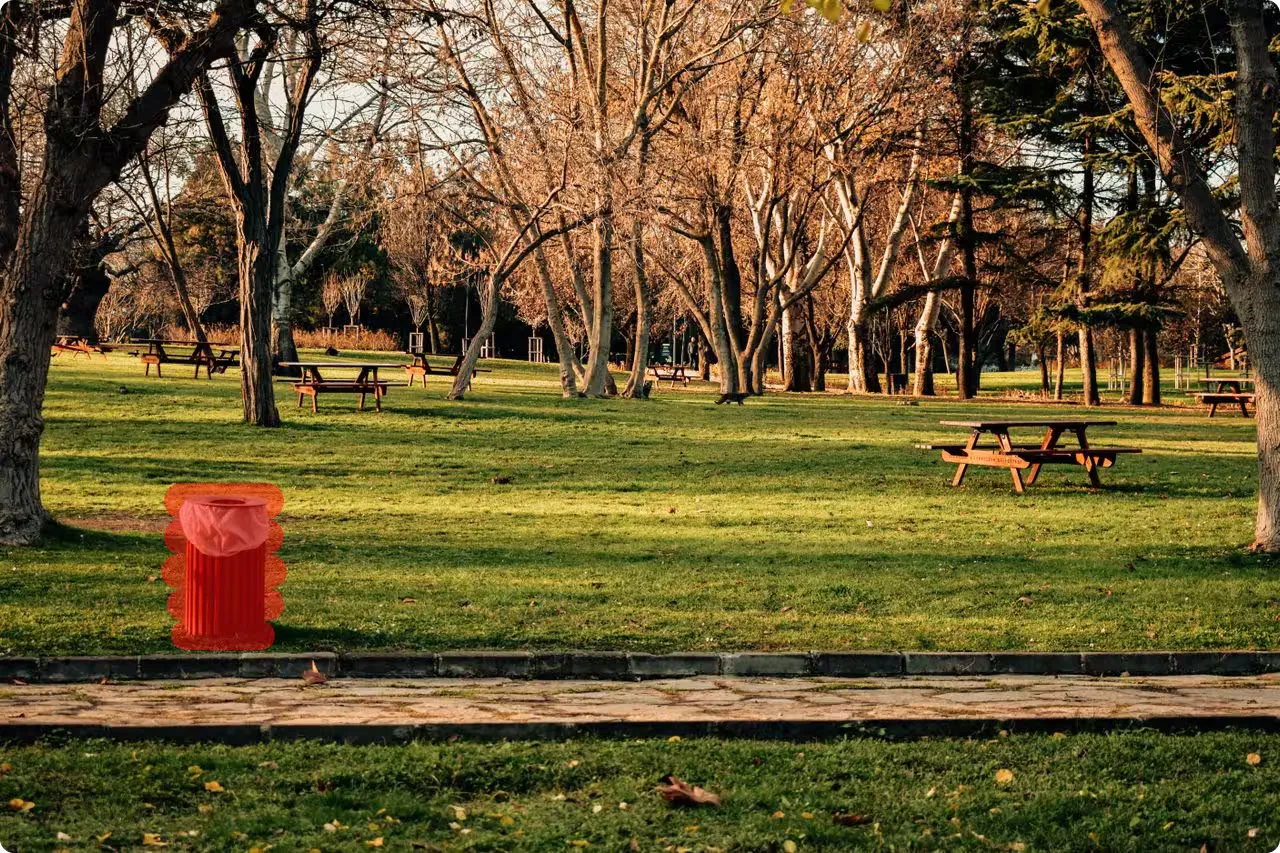
Utiliser la suppression d'objets de façon responsable
Retoucher vos propres photos, c'est à cela que sert cet outil. Enlever du désordre sur une annonce, un inconnu sur une photo de vacances ou un câble sur une image de produit relève de la retouche ordinaire.
D'autres usages ne le sont pas. Ne l'utilisez pas pour retirer des filigranes, des crédits ou des mentions de licence sur un travail qui ne vous appartient pas. N'altérez pas des photographies servant de preuve, ni des images de presse ou documentaires où effacer des éléments indésirables changerait ce que l'image raconte : la liberté d'effacer des éléments indésirables s'arrête là où commence le témoignage. Certaines juridictions et plateformes exigent également de signaler qu'une image publiée a été substantiellement modifiée.
Il vous appartient de détenir les droits sur les images que vous retouchez et de répondre de l'usage que vous faites du résultat. Consultez nos conditions d'utilisation pour la position complète.
Plus d'outils IA d'édition d'images et de photos
Supprimer un élément précis n'est qu'une étape. Ces outils de retouche photo IA couvrent le reste du travail.