Qu'est-ce qu'un suppresseur de filigrane vidéo par IA ?
Un suppresseur de filigrane vidéo par IA est un outil en ligne qui détecte automatiquement un filigrane, un logo ou un texte incrusté dans une vidéo et l'efface de chaque image, en s'appuyant sur l'IA générative pour reconstruire ce qui était caché en dessous. Vous importez le clip et l'outil fait le reste — sans sélection ni masque — tout en conservant le cadrage et la résolution d'origine, si bien que la vidéo finale semble n'avoir jamais porté de filigrane.
C'est ce qui le distingue des deux solutions que l'on essaie d'abord. Le recadrage fait sortir le filigrane du cadre, au prix de la composition et de la résolution. Le flou ou le cache laisse une tache évidente qui suit le spectateur pendant tout le clip. La suppression par IA, elle, régénère la zone image par image : rien n'est perdu et rien n'est masqué.
Faire le même travail à la main dans un logiciel de montage suppose de masquer la marque et d'animer ce masque avec des images clés à mesure que le plan bouge : un travail lent, d'autant plus long que le clip s'allonge. Un outil IA suit le filigrane à votre place, et c'est pourquoi une suppression qui prendrait un après-midi dans un logiciel professionnel tient ici en un simple import.
Dernière mise à jour : 25 août 2026 · Fonctionne dans tout navigateur · MP4 et MOV jusqu'à 100 Mo
Conçu pour effacer les filigranes de vos vidéos, pas pour les masquer
Trois éléments déterminent si la suppression d'un filigrane est convaincante : comment le vide est comblé, si la marque est suivie tout au long du clip, et la qualité que vous récupérez.
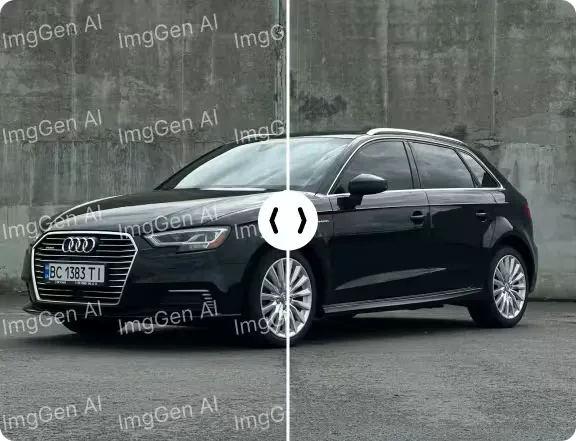
Inpainting vidéo par IA, pas un floutage
L'IA analyse les pixels, la texture et le mouvement autour du filigrane et génère un arrière-plan assorti à sa place. Vous obtenez une vidéo nette, au lieu du carré flou ou du cache noir que laissent les outils de recadrage et de floutage.

Trouve le filigrane à votre place, image par image
La détection est automatique : vous ne tracez jamais de cadre ni de masque. L'IA localise le filigrane et le suit tout au long du clip, image par image, y compris les logos qui bougent, apparaissent et disparaissent en fondu ou se superposent à des plans changeants.
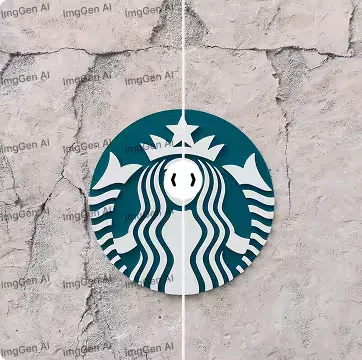
Résolution d'origine, sans nouveau filigrane
Votre vidéo revient dans la résolution que vous avez importée et ImgGen n'appose jamais sa propre marque sur le résultat, quel que soit le forfait, y compris l'offre gratuite, avec tous les droits commerciaux sur ce que vous exportez.
Effacez le filigrane et gardez le reste de l'image
Seule la zone occupée par le filigrane est régénérée. Votre cadrage, votre format d'image, vos couleurs et vos mouvements reviennent tels que vous les avez importés.

Comment l'IA supprime un filigrane d'une vidéo
La première tâche consiste à trouver le filigrane, et l'outil s'en charge sans aucune intervention de votre part. Un filigrane est la partie de l'image qui refuse de changer : pendant que les plans bougent, la même forme reste au même endroit, image après image. Comparer les images rend cette constance mesurable, et c'est ainsi que la zone est localisée puis transformée en masque : une carte qui indique au modèle quels pixels écarter et lesquels utiliser comme contexte.
Le modèle d'inpainting génère ensuite de nouveaux pixels pour la zone masquée sur chaque image, en fonction de ce qui l'entoure et des images voisines. C'est ce contexte temporel qui empêche le remplissage de scintiller : un outil pour images fixes appliqué image par image produit une retouche qui change légèrement à chaque fois, et l'œil repère ce papillotement immédiatement.
La reconstruction est recomposée dans le clip puis réencodée : seule la zone détectée change. Le masque est volontairement élargi un peu au-delà du bord du filigrane avant le remplissage — une limite collée à la marque laisse un mince liseré de l'original, et c'est ce liseré qui se lit comme un contour fantôme.
La même technique alimente nos outils photo : le suppresseur de filigrane pour images pour les images fixes, et l'suppresseur d'objets par IA pour tout ce que vous voulez faire disparaître d'une photo.
Comment supprimer un filigrane d'une vidéo en trois étapes
Importez votre clip, laissez l'IA détecter et effacer le filigrane, puis téléchargez une vidéo nette : aucune expérience en montage n'est nécessaire.
Importez votre vidéo
Glissez un fichier MP4 ou MOV de 100 Mo maximum, ou choisissez-en un sur votre appareil. L'éditeur s'ouvre avec votre clip chargé et le suppresseur de filigrane prêt.
Laissez l'IA trouver et effacer le filigrane
Lancez la suppression. L'IA détecte d'elle-même le filigrane, le logo, l'horodatage ou le texte incrusté et l'efface sur tout le clip : aucun cadre à tracer, aucun masque à peindre, aucune image clé.
Téléchargez votre vidéo sans filigrane
L'IA efface la marque sur chaque image et reconstruit ce qui se trouvait derrière. Téléchargez la vidéo nette dans sa résolution d'origine, sans aucune marque ImgGen ajoutée.
Ce que les gens suppriment : logos, textes incrustés, horodatages et logos de chaîne
Le même principe — importer puis effacer — nettoie presque toutes les vidéos que vous avez le droit de modifier, d'un ancien export portant le filigrane d'un logiciel de montage à une capture d'écran marquée par un outil gratuit.
Supprimer logos et textes incrustés d'une vidéo
Effacez un logo fixe dans un coin, un logo de chaîne incrusté ou un texte superposé devenu inutile. Ces éléments occupent une position fixe sur des plans qui bougent : c'est exactement le cas que la suppression de filigrane par IA gère le mieux.
Nettoyer vos propres rushes avant le montage
Les anciens exports portent souvent le filigrane du logiciel qui les a produits. Supprimez-le une fois de votre propre vidéo, puis montez, étalonnez et publiez à partir d'un master propre au lieu de composer avec la marque à chaque scène.
Marketing et création de contenu
Réutilisez un clip produit dans vos publicités, sur une page de destination et sur les réseaux sans qu'un filigrane parasite attire l'œil. Une vidéo sans marque paraît soignée, et le même fichier convient à tous les emplacements.
Banques d'images sous licence et clips d'aperçu
Si vous avez acquis une licence pour un clip et que les conditions l'autorisent, supprimez la marque d'échantillon pour finaliser le montage. Vérifiez d'abord votre licence : un filigrane d'aperçu que vous n'avez pas payé pour retirer doit rester en place.
Captures d'écran et vidéos de démonstration
Les outils de capture d'écran apposent souvent leur logo sur les exports de leur version gratuite. Retirez-le de votre propre enregistrement pour qu'une démo produit ou un tutoriel soit publié sans le logo d'une autre entreprise dans un coin.
Horodatages, dates et incrustations de caméra
Les dates de caméscope et les incrustations GPS occupent un coin pendant tout le clip. Effacez-les comme un filigrane : l'image située dessous est reconstruite, et non masquée.
Un suppresseur de filigrane vidéo qui ne vous coûte rien d'autre
La plupart des outils vidéo gratuits se paient dans une autre monnaie : votre résolution, un nouveau filigrane ou une installation. Voici la position d'ImgGen sur chacun de ces points.
Aucun recadrage, donc aucune perte
Recadrer pour éliminer un filigrane vous coûte du cadrage et de la résolution sur chaque image. L'IA ne retire que le filigrane et laisse l'image entière intacte.
Aucun filigrane ajouté à votre export
Beaucoup d'outils vidéo gratuits retirent un filigrane pour apposer le leur. ImgGen n'appose jamais sa marque sur un résultat, quel que soit le forfait, y compris l'offre gratuite.
Rien à installer
Tout se passe dans le navigateur. Pas de logiciel de montage, pas de plug-in, pas de ferme de rendu : importez un MP4 ou MOV et le travail se fait chez nous.
Aucun montage image par image
Masquer un logo à la main dans un logiciel professionnel, c'est des images clés et des heures de travail. Laisser l'IA le trouver et le suivre supprime entièrement cette partie manuelle.
Fonctionne sur des arrière-plans mobiles et changeants
Un cache statique échoue dès que l'image en dessous bouge. Le remplissage génératif régénère la zone image par image : panoramiques, foules et paysages tiennent la route.
Suppression par IA contre recadrage, floutage et masquage manuel
Toutes les options traditionnelles sacrifient quelque chose. Le recadrage coûte du cadrage, le flou se voit, et le masquage manuel dans un logiciel de montage coûte des heures d'images clés.
| Suppression par IA ImgGen | Recadrage | Flouter ou masquer | Masquage manuel dans un logiciel de montage | |
|---|---|---|---|---|
| Le filigrane disparaît vraiment | Oui | Oui | Masqué, mais visible | Oui |
| Conserve l'image entière | Oui | Non | Oui | Oui |
| Résolution d'origine | Conservée | Réduits | Conservée | Conservée |
| Gère les plans en mouvement | Sans problème | Sans objet | Le cache suit, mais reste visible | Uniquement avec des images clés |
| Effort pour un clip de 2 minutes | Un seul import | Quelques minutes | Quelques minutes | Des heures |
| Compétence requise | Aucun | Faible | Faible | Élevé |
| Logiciel à installer | Non : navigateur | Généralement oui | Généralement oui | Oui — logiciel de bureau |
| Coût | Gratuit pour commencer, 9,99 $/mois | Variable | Variable | Licence du logiciel + votre temps |
La comparaison reflète le résultat habituel de chaque approche en août 2026. NLE désigne le montage non linéaire, catégorie qui inclut Premiere Pro, Final Cut Pro et DaVinci Resolve.
Caractéristiques de ce suppresseur de filigrane vidéo
Les limites qui s'appliquent réellement au moment de l'import. Si un clip dépasse la taille maximale, raccourcissez-le ou exportez-le à un débit plus faible : vous n'avez besoin que du passage que vous allez publier.
Plutôt sur une image ? →| Formats pris en charge | MP4, MOV |
|---|---|
| Taille de fichier maximale | 100 Mo par import |
| Durée habituelle du clip | 2 à 5 minutes en 1080p, selon le débit |
| Résolution de sortie | Identique à l'original envoyé |
| Marque sur le résultat | Aucune, sur toutes les formules |
| Supprime | Filigranes, logos, textes incrustés, horodatages |
| Détection du filigrane | Automatique — rien à sélectionner ni à masquer |
| Méthode de remplissage | Inpainting génératif par IA, image par image |
| Recadrage nécessaire | Non — l'image entière est conservée |
| Usage commercial | Autorisé sur toutes les formules, gratuite comprise |
| Fonctionne sur | Tout navigateur récent, ordinateur ou mobile |
Conseils pour une suppression de filigrane impeccable
La suppression est automatique : le résultat dépend donc de ce que vous lui donnez. Ces trois réflexes corrigent presque tous les résultats décevants.
Importez la source de la meilleure qualité dont vous disposez
Partez de l'export d'origine plutôt que d'un téléchargement recompressé. Les artefacts de compression autour du filigrane laissent à l'IA moins de détails nets à exploiter, et chaque génération en hérite.
Sachez quels filigranes sont les cas faciles
La détection repose sur ce qui reste constant pendant que l'image change. Un logo plein dans un coin sur un plan stable est le cas le plus simple ; une marque pâle et semi-transparente étalée sur une scène chargée et rapide est le plus difficile.
Ne gardez que le passage dont vous avez vraiment besoin
Raccourcissez le clip avant de l'importer. Une vidéo plus courte reste sous la limite de taille, se traite plus vite et concentre l'IA sur les images que vous allez réellement publier.
Confidentialité et sécurité lors de l'import d'une vidéo
Votre vidéo est transférée via HTTPS et stockée de manière privée sur votre compte. Elle n'est jamais publiée, référencée, indexée ni partagée où que ce soit sur ImgGen, jamais utilisée pour entraîner des modèles d'IA, et vous seul pouvez y accéder depuis votre historique d'édition.
Vous conservez tous les droits commerciaux sur ce que vous exportez. Si un clip est confidentiel, réduisez-le au passage nécessaire avant de l'importer : moins d'images quittent votre machine, mieux c'est. La durée de conservation des imports et la marche à suivre pour demander leur suppression figurent dans notre politique de confidentialité.
Tous les détails figurent dans notre politique de confidentialité et nos conditions d'utilisation.
Supprimez les filigranes vidéo sur votre téléphone, tablette ou ordinateur portable
C'est un outil web : le même éditeur s'ouvre dans Safari sur iPhone, dans Chrome sur Android ou dans n'importe quel navigateur de bureau. Importez directement depuis votre pellicule — rien à installer, rien à mettre à jour.
Connectez-vous et vos montages ainsi que vos crédits restants vous suivent d'un appareil à l'autre : commencez un clip sur votre téléphone et terminez-le sur un plus grand écran. Le traitement se fait sur nos serveurs, pas sur votre batterie.

Ne supprimez des filigranes que sur les vidéos que vous avez le droit de modifier
Cet outil est fait pour les images qui vous appartiennent ou que vous avez licenciées avec l'autorisation de les modifier : vos propres exports, vos captures d'écran, les travaux clients qu'on vous a confiés et les clips de banque dont la licence autorise le retrait de la marque d'échantillon.
Certains usages ne sont pas acceptables. Ne retirez pas une mention de copyright, un crédit ou une marque de licence de la vidéo d'autrui, et n'utilisez pas l'outil pour rediffuser du contenu payant ou d'aperçu que vous n'avez pas licencié. Dans de nombreuses juridictions, retirer une marque de gestion des droits est illicite en soi, indépendamment de la copie que cela permet.
Il vous revient de détenir les droits sur les vidéos que vous modifiez et de répondre de l'usage que vous faites du résultat. Consultez nos conditions d'utilisation pour la position complète.
Plus d'outils d'édition par IA
Les filigranes vidéo ne sont qu'une tâche parmi d'autres. Ces outils IA couvrent le reste de l'édition, de la photo isolée à toute une photothèque.