AI 動画ウォーターマーク除去ツールとは?
AI 動画ウォーターマーク除去ツールとは、動画内のウォーターマーク・ロゴ・テキストオーバーレイを自動で検出し、すべてのフレームから消したうえで、その下に隠れていた映像を生成 AI で再構築するオンラインツールです。クリップをアップロードすれば、あとはツールが処理します。選択もマスクも不要で、元の構図と解像度がそのまま保たれるため、完成した動画は最初からウォーターマークがなかったように見えます。
この点が、多くの人が最初に試す 2 つの方法との違いです。トリミングはウォーターマークを画面の外に出しますが、構図と解像度を犠牲にします。ぼかしや目隠しは明らかな継ぎ当てを残し、それが最後まで視聴者についてまわります。AI による除去はその領域をフレームごとに生成し直すので、失われるものも、覆い隠されるものもありません。
同じ作業を編集ソフトで手作業で行うとなると、マークをマスクで覆い、映像の動きに合わせてそのマスクにキーフレームを打ち続けることになります。地道な作業で、クリップが長くなるほど大変になります。AI ツールがウォーターマークを追跡してくれるからこそ、プロ用の編集ソフトなら午後いっぱいかかる作業が、ここではアップロード 1 回で済みます。
最終更新日:2026年8月25日 · どのブラウザでも利用可 · MP4・MOV は 100 MB まで
動画のウォーターマークを隠すのではなく、消すために作られています
動画のウォーターマーク除去が自然に見えるかどうかは、3 つの要素で決まります。空いた部分をどう埋めるか、クリップ全体でマークを追跡できるか、そしてどの画質で戻ってくるかです。
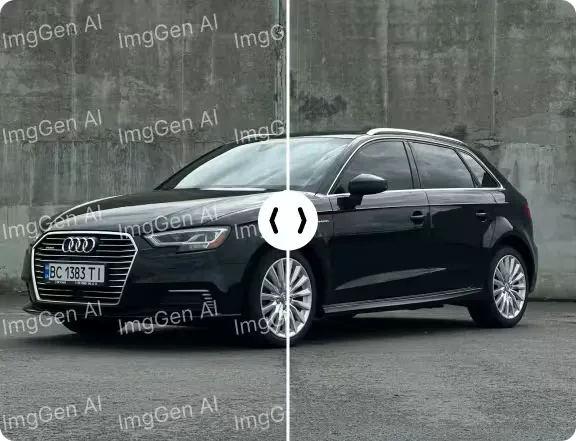
ぼかしパッチではなく、AI による動画インペインティング
AI はウォーターマーク周辺のピクセル・質感・動きを読み取り、その場所になじむ背景を生成します。トリミングやぼかしのツールが残す四角いモザイクや黒帯ではなく、きれいな動画が手に入ります。

すべてのフレームでウォーターマークを自動検出
検出は自動で行われ、枠を描いたりマスクを作ったりする必要は一切ありません。AI がウォーターマークの位置を特定し、クリップ全体をフレームごとに追跡します。移動するロゴ、フェードイン・アウトするロゴ、変化する映像の上に乗ったロゴにも対応します。
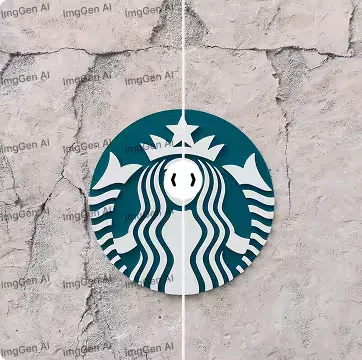
元の解像度のまま、新たな透かしも入りません
動画はアップロード時の解像度のまま戻り、ImgGen が結果に自社のロゴを入れることはありません。無料プランを含むすべてのプランで同じで、書き出したものの商用利用権はすべてお客様に残ります。
ウォーターマークだけを消し、フレームの残りはそのまま
再生成されるのはウォーターマークがあった範囲だけです。構図、アスペクト比、色、動きはアップロードしたときのまま戻ります。

AI が動画のウォーターマークを消す仕組み
最初の仕事はウォーターマークを見つけることで、これはお客様の操作なしにツールが行います。ウォーターマークとは、画面の中で変化することを拒む部分です。映像が動いていても、同じ形がフレームごとに同じ位置に留まります。フレーム同士を比較すればその不変性を数値としてとらえられ、そこから領域が特定されてマスク、つまりどのピクセルを捨て、どのピクセルを文脈として信頼するかをモデルに伝える地図が作られます。
次に、インペインティングモデルが各フレームのマスク領域に新しいピクセルを生成します。その際に手がかりとするのは、周囲の映像と前後のフレームです。この時間的な文脈こそが、埋めた部分のちらつきを防ぎます。静止画用のツールをフレームごとに適用すると、パッチがフレームごとにわずかに変化し、その揺らぎを目はすぐに見抜いてしまいます。
再構築した映像はクリップに合成し直され、再エンコードされます。変化するのは検出された領域だけです。塗りつぶしの前に、マスクはウォーターマークの縁より少し外側まで意図的に広げられます。マークにぴったり沿った境界では元の映像がわずかに残り、その細い帯がゴーストのような輪郭として見えてしまうからです。
同じ技術は画像向けのツールにも使われています。静止画には画像用ウォーターマーク除去ツール、写真から消したいそれ以外のものにはAI オブジェクト除去ツールをご利用ください。
3 ステップで動画のウォーターマークを消す方法
クリップをアップロードし、AI にウォーターマークを検出して消してもらい、きれいな動画をダウンロードするだけ。動画編集の経験は必要ありません。
動画をアップロードする
100 MB までの MP4 または MOV ファイルをドラッグするか、端末から選択します。クリップが読み込まれた状態でエディターが開き、ウォーターマーク除去の準備が整います。
AI にウォーターマークを検出させて消す
除去を開始します。AI がウォーターマーク、ロゴ、タイムスタンプ、テキストオーバーレイを自動で検出し、クリップ全体から消去します。枠を描く必要も、マスクを塗る必要も、キーフレームを打つ必要もありません。
ウォーターマークのない動画をダウンロード
AI がすべてのフレームからマークを消し、その背後の映像を再構築します。元の解像度のまま、きれいな動画をダウンロードしてください。ImgGen のロゴが入ることはありません。
よく消されるもの:ロゴ、テキストオーバーレイ、タイムスタンプ、チャンネルロゴ
アップロードして消すという同じ手順で、編集する権利のあるほぼすべての動画をきれいにできます。編集ソフトのウォーターマークが入った古い書き出しファイルも、無料版の画面録画ツールのロゴが入った録画も同様です。
動画からロゴやテキストオーバーレイを消す
隅に居座り続けるロゴ、映像に焼き込まれたチャンネルロゴ、もう不要になったテキストオーバーレイを消せます。これらは変化する映像の上で位置が固定されており、AI による動画ウォーターマーク除去が最も得意とするケースです。
編集の前に自分の素材をきれいにする
古い書き出しファイルには、制作に使った編集ソフトのウォーターマークが残っていることがよくあります。自分の動画から一度そのマークを消しておけば、毎シーンでマークを避けながら作業する代わりに、きれいなマスターからカット・カラーグレーディング・公開まで進められます。
マーケティングとコンテンツ制作
同じ製品クリップを広告、ランディングページ、SNS で使い回しても、余計なウォーターマークが視線を奪うことはありません。マークのない動画は意図してつくられたものに見え、同じファイルをどの掲載先にも使えます。
ライセンス取得済みのストック素材とプレビュー用クリップ
クリップのライセンスを取得していて、その条件が認めている場合は、サンプル用の表示を消して編集を仕上げられます。まずライセンスを確認してください。除去の対価を支払っていないプレビュー用ウォーターマークは、そのままにしておく必要があります。
画面録画とデモ動画
画面録画ツールは、無料プランの書き出しに自社ロゴを入れることがよくあります。自分の録画からそのロゴを取り除けば、製品デモやチュートリアルを他社のロゴが隅に入ったまま公開せずに済みます。
タイムスタンプ、日付表示、カメラの焼き込み情報
ビデオカメラの日付表示や焼き込まれた GPS 情報は、クリップの最初から最後まで同じ隅に居座ります。ウォーターマークと同じ要領で消せば、その下の映像は覆い隠されるのではなく再構築されます。
別の形で代償を求めない動画ウォーターマーク除去ツール
無料の動画ツールの多くは、別の形で対価を取ります。解像度、新しいウォーターマーク、あるいはインストールです。それぞれについて ImgGen の立場をまとめました。
トリミングしないので、失うものがありません
トリミングでウォーターマークを外すと、すべてのフレームで構図と解像度を失います。AI が取り除くのはウォーターマークだけで、フレーム全体はそのまま残ります。
書き出したファイルに透かしは入りません
無料の動画ツールの多くは、ウォーターマークを 1 つ消して自社のものを付け足します。ImgGen は無料プランを含むどのプランでも、結果にロゴを入れることはありません。
インストールは不要
ブラウザー上で動作します。デスクトップの編集ソフトもプラグインもレンダーファームも不要で、MP4 か MOV をアップロードすれば処理は当社側で行われます。
フレームごとの手作業は不要
プロ用編集ソフトでロゴを手作業でマスクするとなると、キーフレームと何時間もの作業が必要です。AI に見つけさせて追跡させれば、その手作業はまるごとなくなります。
動く背景・変化する背景にも対応
静止したパッチは、その下の映像が動いた瞬間に破綻します。生成塗りつぶしはフレームごとに領域を作り直すため、パンする映像も、人混みも、風景も破綻しません。
AI による除去とトリミング・ぼかし・手動マスクの比較
従来の方法はどれも何かを犠牲にします。トリミングは構図を失い、ぼかしは見ればわかり、編集ソフトでの手動マスクはキーフレーム作業に何時間もかかります。
| ImgGen の AI 除去 | トリミング | ぼかし・目隠し | プロ用編集ソフトでの手動マスク | |
|---|---|---|---|---|
| ウォーターマークが本当に消えるか | あり | あり | 隠しただけで見えたまま | あり |
| フレーム全体が残るか | あり | 非対応 | あり | あり |
| 元の解像度 | 維持される | 軽減 | 維持される | 維持される |
| 動きのある映像に対応できるか | 問題なし | 該当なし | 追従はするが目立つ | キーフレームを打てば可能 |
| 2 分のクリップにかかる手間 | アップロード 1 回 | 数分 | 数分 | 数時間 |
| 必要なスキル | なし | 低い | 低い | 高い |
| インストールするソフトウェア | 不要 — ブラウザ | たいてい必要 | たいてい必要 | 必要(デスクトップ編集ソフト) |
| 料金 | 無料で開始、月9.99ドル | まちまち | まちまち | 編集ソフトのライセンス+あなたの時間 |
この比較は 2026 年 8 月時点における各手法の一般的な結果を示しています。NLE はノンリニア編集ソフトの略で、Premiere Pro、Final Cut Pro、DaVinci Resolve などが含まれます。
この動画ウォーターマーク除去ツールの仕様
アップロード時に実際に適用される制限です。クリップがサイズ上限を超える場合は、先に短く切るか、より低いビットレートで書き出してください。公開する範囲だけあれば十分です。
画像から消したい場合はこちら →| 対応形式 | MP4、MOV |
|---|---|
| 最大ファイルサイズ | 1 回のアップロードにつき 100 MB |
| 目安となるクリップの長さ | 1080p で 2〜5 分(ビットレートによる) |
| 出力解像度 | アップロードした元画像と同じ |
| 出力へのブランド表記 | なし(すべてのプラン) |
| 消せるもの | ウォーターマーク、ロゴ、テキストオーバーレイ、タイムスタンプ |
| ウォーターマークの検出 | 自動(選択もマスクも不要) |
| 補完方式 | 生成 AI インペインティング(フレームごと) |
| トリミングの要否 | 不要(フレーム全体を保持) |
| 商用利用 | 無料を含む全プランで可 |
| 動作環境 | 最新のPC・スマホブラウザ |
動画のウォーターマークをよりきれいに消すコツ
除去そのものは自動で行われるため、仕上がりは何を渡すかで決まります。次の 3 つを心がければ、期待外れの結果はほとんどなくなります。
手元にある最高品質の元データをアップロードする
再圧縮されたダウンロード版ではなく、最初に書き出したファイルから始めてください。ウォーターマーク周辺の圧縮ノイズは AI が手がかりにできるきれいなディテールを減らし、生成のたびにそのノイズが引き継がれます。
どんなウォーターマークが得意なのかを知る
検出は、映像が変化するなかで変わらないものを探すという仕組みです。落ち着いた映像の上に乗った不透明な隅のロゴが最も簡単で、動きが速く情報量の多い映像に薄く半透明で広がったマークが最も難しいケースです。
本当に必要な範囲だけに切り詰める
アップロードの前にクリップを短く切りましょう。短い動画はサイズ上限に収まり、処理も速く、実際に公開するフレームに AI を集中させられます。
動画をアップロードするときのプライバシーとセキュリティ
動画は HTTPS で送信され、お客様のアカウント内に非公開で保存されます。ImgGen 上で公開・掲載・インデックス・共有されることはなく、AI モデルの学習に使われることもありません。編集履歴からアクセスできるのはお客様だけです。
書き出したものの商用利用権はすべてお客様に残ります。機密性の高いクリップは、アップロード前に必要な範囲だけに切り詰めてください。手元から出ていく映像は少ないほど安全です。アップロードの保存期間と削除の依頼方法は、プライバシーポリシーに記載しています。
詳しくはプライバシーポリシーと利用規約をご覧ください。
スマホでもタブレットでもノート PC でも動画のウォーターマークを消せます
これはウェブツールなので、iPhone の Safari でも、Android の Chrome でも、デスクトップのブラウザーでも同じエディターが開きます。カメラロールから直接アップロードでき、インストールも更新管理も不要です。
サインインすれば、編集内容と残りのクレジットが端末間で引き継がれるので、スマホで始めたクリップを大きな画面で仕上げられます。処理は当社のサーバー側で行われ、端末のバッテリーを消耗しません。
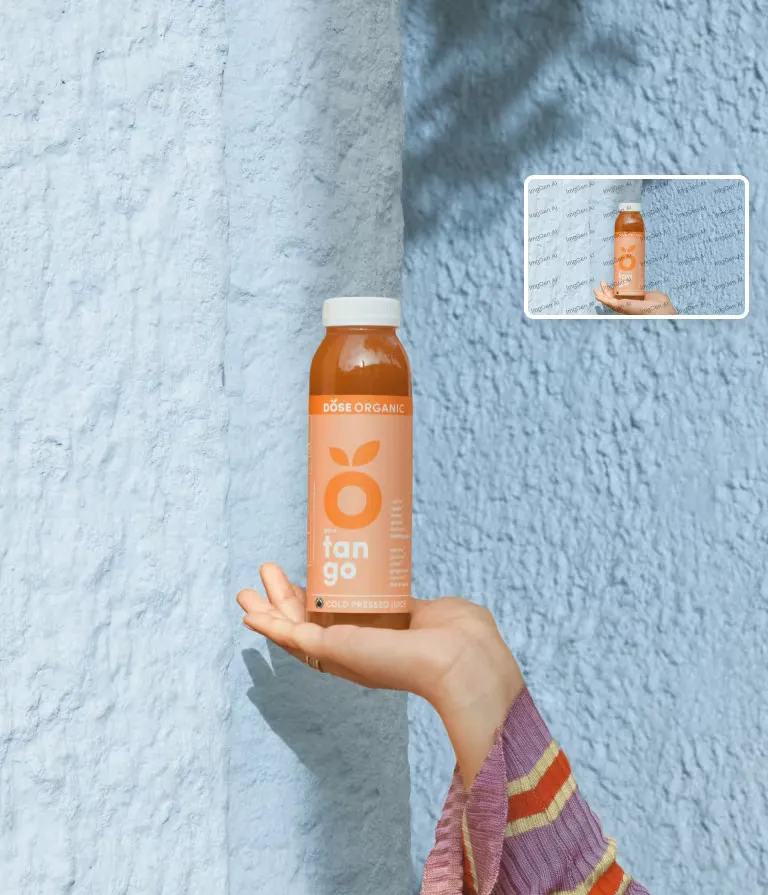
編集する権利がある動画のウォーターマークだけを消してください
このツールは、ご自身が権利を持つ映像、または編集の許諾を得てライセンスした映像のためのものです。自分で書き出したファイル、自分で録画した画面、仕上げを依頼されたクライアントワーク、そしてサンプル表示の除去がライセンスで認められているストック素材などが該当します。
一方で、認められない使い方もあります。他人の動画から著作権表示・クレジット・ライセンス表示を取り除かないでください。また、ライセンスを取得していない有料コンテンツやプレビュー用コンテンツを再配布する目的で使わないでください。多くの法域では、権利管理のための表示を取り除く行為そのものが、それによって可能になる複製とは別に違法とされています。
編集する動画の権利を保有していること、そして結果をどう使うかについては、お客様ご自身の責任となります。詳しい方針は利用規約をご覧ください。
その他の AI 編集ツール
動画のウォーターマークは作業のひとつにすぎません。これらの AI ツールが、静止画から写真ライブラリ全体まで、残りの編集をカバーします。