AIオブジェクト除去とは?
AIオブジェクト除去とは、画像から選択した要素を消し、生成AIのインペインティングでその背後の背景を再構築するオンライン写真エディタです。消したいものをブラシで塗ると、AIが周囲のピクセル・質感・光を分析し、空いた部分になじむ内容を合成します。仕上がった写真は、まるでその被写体が最初から写っていなかったかのように見えます。
これが、生成AI方式のオブジェクト除去ツールをコピースタンプや修復ブラシと分ける点です。従来の写真編集ツールは画像内の別の場所からピクセルを複製するため、のっぺりした壁ではうまくいっても、芝生・レンガ・葉では破綻します。生成AIは場面に合った新しい質感を作り出すので、通りすがりの観光客、背景の雑多なもの、ロゴ、不要な文字など、どんな対象でもAIで消しながら自然な仕上がりを保てます。
最終更新:2026年8月23日 ・ どのブラウザでも動作 ・ フル解像度でダウンロード
にじませるのではなく、しっかり消すためのマジック消しゴム
オブジェクト除去が自然に見えるかどうかは、3つの要素で決まります。空白の埋め方、消しゴムツールで選択できる精度、そして戻ってくる解像度です。
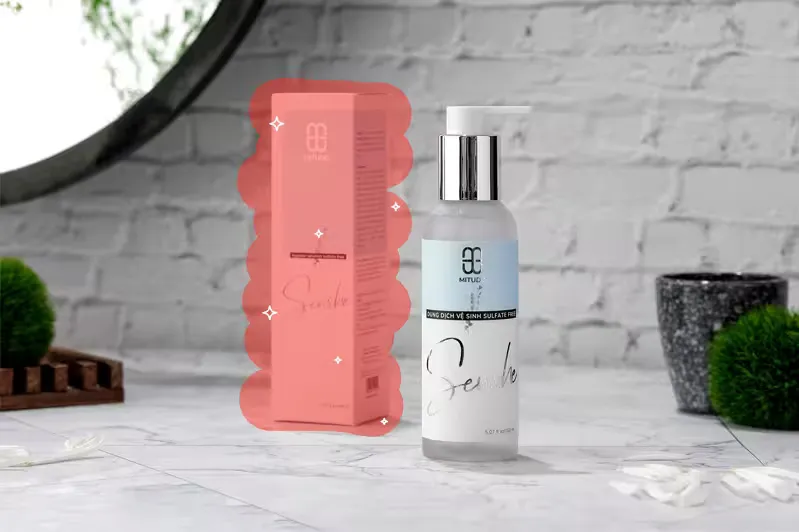
生成AIによるインペインティング
AIが選択範囲の周囲にあるピクセル・質感・光の当たり方を読み取り、空いた部分になじむ背景を生成します。消した被写体の跡が、にじみ・ぼけ・スタンプツール特有のパッチとして残ることはありません。
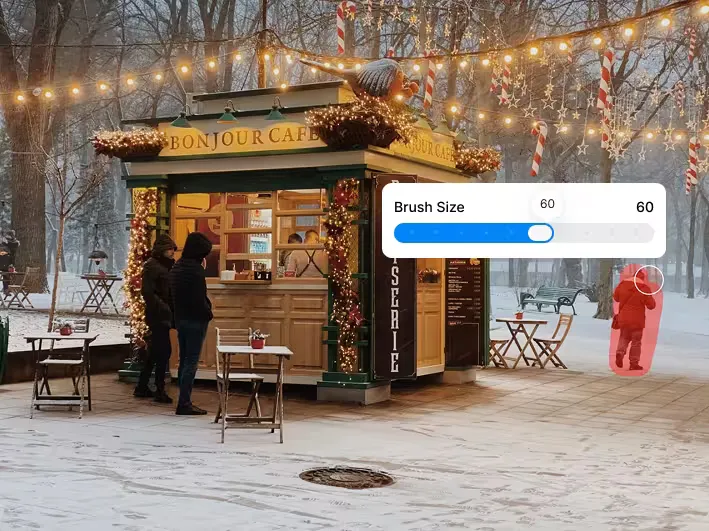
サイズを調整できる精密ブラシ
消したいものをブラシで塗るだけです。写り込んだ人物ひとり分なら大きく、電線やニキビなら小さくと、ブラシサイズを自由に変えられます。消去を実行する前ならどのストロークも取り消せます。
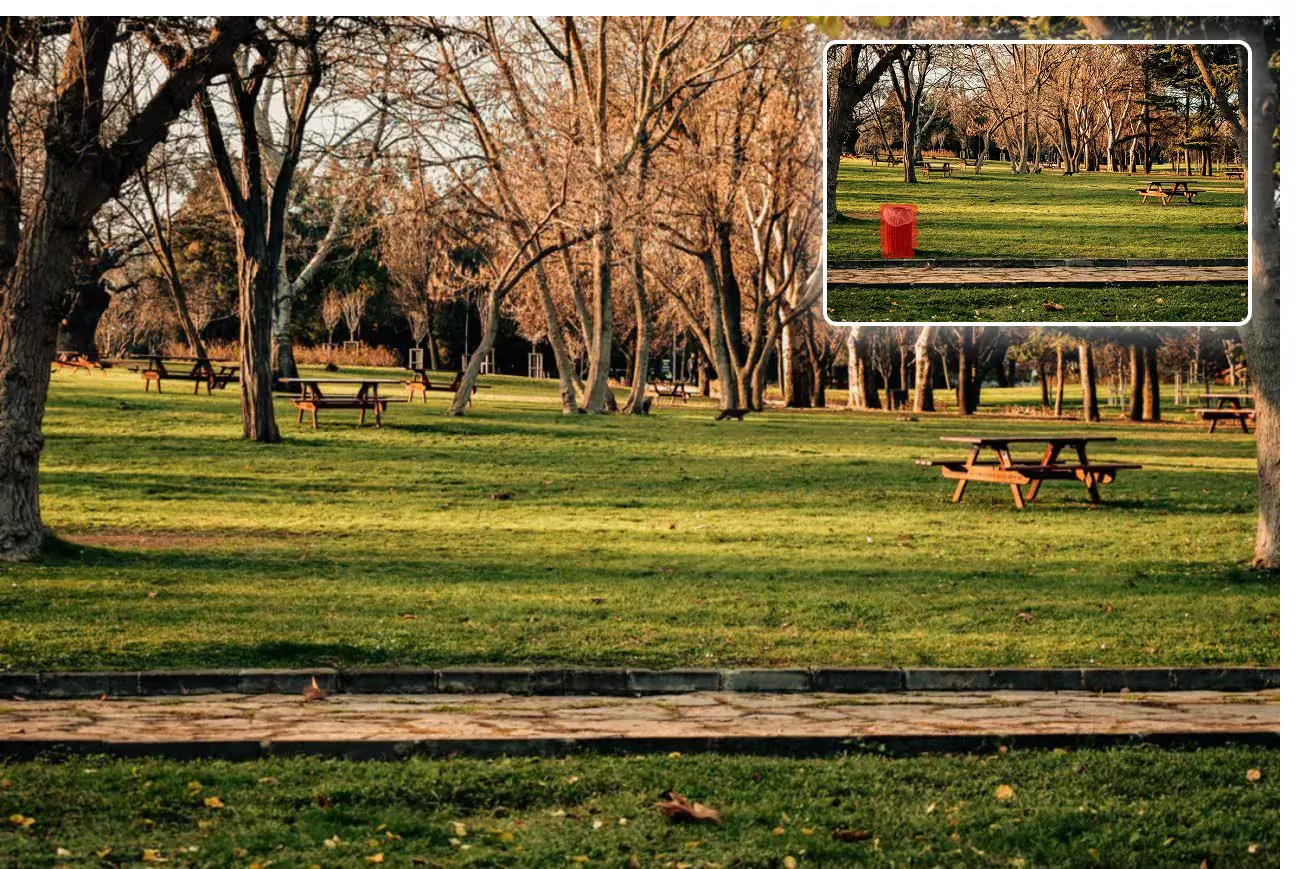
フル解像度・ウォーターマークなしで出力
編集結果はアップロードしたときの解像度のまま返され、ウォーターマークは入りません。商用利用の権利もすべて付きます。無料プランを含む、すべてのプランで同じです。
不要なものを消して、写真の残りはそのまま
再生成されるのは塗った領域だけです。被写体、色調、粒状感など、画面のそれ以外はアップロードしたときのまま返ってきます。
AIで写真から物を消し、背景を再構築する仕組み
不要なものを塗ると、そのストロークがマスクになります。マスクとは、どのピクセルを捨て、どれを手がかりにするかをモデルに伝える白黒の地図です。マスクの外側はすべて文脈、内側はすべて埋めるべき穴になります。
次にインペインティングモデルが、周囲の内容を手がかりにマスク領域の新しいピクセルを生成します。近くの部分をコピーするのではなく、そこにあるべき最ももっともらしい光景を予測し、輪郭を空白の向こうへつなぎ、質感の細かさを合わせ、既存の光の向きと柔らかさを保ちます。実際には、AIで写真から物を1つ消すのに10秒もかかりません。
再構築された部分はフル解像度のまま元画像に合成されるため、変化するのはマスクした領域だけです。マスクを大きめに取るとよいのはこのためで、被写体の輪郭ぎりぎりで切ると元画像の細い縁が残り、モデルはその縁になじませるしかありません。この縁が、いわゆるゴースト輪郭として見えてしまいます。
オンラインで写真から物を消す3ステップ
写真をアップロードし、不要なものを塗って、画像をダウンロードするだけ。3ステップで完了し、写真編集の経験は要りません。
編集したい写真をアップロード
10MBまでのJPG・PNG・WebPをドラッグするか、端末から選んでアップロードします。エディタが画像を読み込んだ状態で開き、消しゴムがすぐ使えます。
ブラシで対象を塗る
ブラシサイズを調整して消したい部分を塗り、「消去」をクリックします。対象に加えて背景を少し含めて塗ると、AIが境界を正確に判断できます。
画像をダウンロード
AIが選択範囲を消して背景を再構築します。フル解像度でダウンロードでき、ウォーターマークはなく、商用利用の権利もすべて付きます。
よく消されるもの:雑多なもの、ウォーターマーク、肌荒れ、写り込み
塗って消すという同じ流れで、休暇写真に写り込んだ他人から商品写真の裏のケーブルまで、ほぼどんな画像でもきれいに整理できます。
写真や旅行写真から人物を消す
名所での一枚に写り込んでしまった通行人を消して、風景を主役のままにできます。手前に写った不要な人物にも、背後の人混みにも有効なので、旅行写真にも家族写真にも役立ちます。
物件写真から電線やケーブルを消す
物件の外観写真から電線・電柱・アンテナを取り除きます。空を背景にした細い被写体はAIインペインティングが最も得意とするケースなので、一度の処理ですばやく消せます。
商品画像から映り込みやロゴを消す
気になる映り込み、編集する権利のある他社ロゴ、商品表面に偶然入った文字などを取り除き、ネットショップの掲載にそのまま使える清潔な商品画像に仕上げます。
肌荒れを消してポートレートをレタッチ
吹き出物、はねた髪の毛、一時的な傷跡などを消せます。選択範囲が小さいほどAIは周囲の肌を多く参照できるため、軽いレタッチならデスクトップソフトは不要です。
文字・日付スタンプ・不要な要素を消す
古いデジタル写真に焼き付いた日付や、スクリーンショットの字幕・オーバーレイを消せます。文字量の多い画像には専用のテキスト除去ツールが、自分が権利を持つライセンス表記にはウォーターマーク除去ツールが適しています。
EC向けに商品写真の背景を整理する
商品の後ろにある小道具・ケーブル・雑然としたものを消して、商品そのものを主役にします。撮り直す必要も、被写体を背景から完全に切り抜く必要もありません。
不要なものを消して写真を整理できる写真消しゴム
無料の不要物除去ツールの多くは、代わりに何かを差し出させます。ウォーターマーク、解像度、あるいはインストールです。ImgGenがそれぞれについてどうしているかを示します。
出力にウォーターマークは入りません
ImgGenが結果にブランド表記を入れることはありません。無料を含むどのプランでも同じです。ダウンロードされるのは、そのまま公開できる仕上がりです。
インストールは不要
ブラウザ上で動作するので、デスクトップアプリもプラグインも、クリエイティブスイートのサブスクリプションもなしに、すぐ被写体を消せます。
元の解像度を維持
編集後の画像はアップロード時の解像度で返されます。無料プランで勝手に縮小されることも、触れていない領域が再圧縮されることもありません。
スマホのブラウザでも動作
iPhoneのSafariやAndroidのChromeで開き、指でなぞるだけで外出先でも手軽に被写体を消せます。別途アプリをダウンロードする必要はありません。
複雑な背景にも対応
芝生・レンガ・葉・水面・グラデーションは、スタンプツールが破綻し生成塗りつぶしが強みを発揮する領域です。情報量の多い場面でも、不要なものを手間なく消せます。
AIオブジェクト除去とPhotoshop・Snapseed・マジック消しゴムアプリの比較
Photoshopの生成塗りつぶしは最も高機能で、最も高価です。Snapseedの修復ブラシは無料ですがモバイル専用です。単体のマジック消しゴムアプリの多くは、手軽さと引き換えに画質かウォーターマークを差し出しています。
| ImgGen | Photoshop Generative Fill | Snapseed Healing | 一般的な消しゴムアプリ | |
|---|---|---|---|---|
| インストールの要否 | 不要 — ブラウザ | 必要 — デスクトップアプリ | 必要 — モバイルアプリ | 必要 — モバイルアプリ |
| 料金 | 無料で開始、月9.99ドル | 月22.99ドルから | 無料 | 無料、機能解除は有料 |
| 補完方式 | 生成インペインティング | 生成インペインティング | パッチとコピースタンプ | まちまち、多くはコピー |
| 複雑な背景 | 問題なし | 問題なし | 苦手 | 苦手 |
| 大きな対象 | 問題なし | 問題なし | 小さな傷のみ | ばらつきあり |
| 出力のウォーターマーク | 入らない | なし | なし | 無料版では一般的 |
| 出力解像度 | 元のまま | 元のまま | 元のまま | 縮小されることが多い |
| 習得のしやすさ | 数分 | 急 | 低い | 低い |
| 商用利用の権利 | 全プラン | ライセンス次第 | あり | まちまち |
競合製品の価格と機能は、2026年8月時点で各社が公表している情報に基づきます。製品名は各社の商標です。
このAI写真エディタの仕様
アップロード時に実際に適用される制限です。上限を超える写真は、先にサイズ変更か圧縮をしてください。当社の画像圧縮ツールなら、どちらもブラウザ上で行えます。
先に画像を圧縮する →| 対応形式 | JPG / JPEG、PNG、WebP |
|---|---|
| 最大ファイルサイズ | 1回のアップロードにつき10MB |
| 最大サイズ | 長辺4,000ピクセル |
| 出力解像度 | アップロードした元画像と同じ |
| 出力へのブランド表記 | なし(すべてのプラン) |
| 選択方法 | サイズ調整できるブラシマスク |
| 標準的な処理時間 | 1回あたり10秒以内 |
| 消せるもの | 物や人物、文字、ロゴ、肌荒れ |
| 商用利用 | 無料を含む全プランで可 |
| 動作環境 | 最新のPC・スマホブラウザ |
きれいに消すためのコツ
仕上がりに満足できない原因の多くは、モデルではなくマスクの描き方にあります。消しゴムで不要な人物や物を1つずつ消していけば、塗りつぶしはしっかり決まります。
被写体の輪郭より少し外側まで塗る
選択範囲の内側に背景を少し含めてください。モデルに明確な境界を示すことができ、元の被写体のうっすらとした輪郭が塗りつぶし後も残るのを防げます。
一度に消すのは1つだけ
すべてをまとめてマスクせず、複数回に分けて処理しましょう。一度の処理でモデルが1つの領域だけに集中できるため、アーティファクトが減り、不要な要素をよりきれいに消せます。
主役に接している被写体は避ける
不要な被写体が主役に重なっていると、AIはその下がどうなっているかを推測するしかありません。両者のあいだに目に見える隙間があるほど、結果は格段に安定します。
スマホ・タブレット・ノートPCで画像から物を消す
オブジェクト除去はウェブツールなので、iPhoneのSafari、AndroidのChrome、どのデスクトップブラウザでも同じエディタが開きます。ブラシは指でもマウスでも操作でき、インストールも更新管理も不要です。
ログインすれば編集内容と残りクレジットが端末間で引き継がれるので、スマホで画像から物を消し始めて、大きな画面でオンラインのまま仕上げることもできます。ほとんどの処理は数秒で対象を消去します。
オブジェクト除去を責任をもって使う
このツールは、自分の写真を編集するためのものです。物件写真から雑多なものを消す、休暇写真から見知らぬ人を消す、商品画像からケーブルを消すといった作業は、ごく普通のレタッチです。
一方で、適切でない使い方もあります。自分のものではない作品から、ウォーターマーク・クレジット・ライセンス表記を取り除く目的で使わないでください。証拠となる写真や、報道・ドキュメンタリーの画像を改変することも避けてください。そこで不要な要素を消すと、写真が伝える事実そのものが変わってしまいます。不要な要素を消す自由は、記録が始まるところで終わります。公開画像に実質的な改変を加えた場合、その旨の明示を求める国・地域やプラットフォームもあります。
編集する画像の権利を有していること、そして結果をどう使うかについては、利用者ご自身の責任となります。詳しくは当社の利用規約をご覧ください。
AI画像編集・写真ツールをもっと見る
特定の要素を消すのは作業のひとつにすぎません。これらのAI写真編集ツールが、残りの工程をカバーします。