Was ist ein KI-Objektentferner?
Ein KI-Objektentferner ist ein Online-Fotoeditor, der ein ausgewähltes Element aus einem Bild löscht und mit generativem KI-Inpainting den Hintergrund dahinter rekonstruiert. Du malst über das unerwünschte Objekt; die KI analysiert die umliegenden Pixel, Texturen und Lichtverhältnisse und erzeugt passenden Inhalt in der Lücke, sodass das fertige Foto aussieht, als wäre das Objekt nie im Bild gewesen.
Genau das unterscheidet ein generatives Objektentferner-Tool vom Kopierstempel oder Reparaturpinsel. Ältere Bildbearbeitungswerkzeuge kopieren Pixel von woanders aus dem Bild – das klappt auf einer glatten Wand und scheitert an Gras, Mauerwerk oder Laub. Generative KI erzeugt neue Textur, die zur Szene passt: Du kannst also KI nutzen, um jedes Objekt zu entfernen – einen zufälligen Touristen, Unordnung im Hintergrund, ein Logo, unerwünschten Text – und bekommst trotzdem ein glaubwürdiges Ergebnis.
Zuletzt aktualisiert: 23. August 2026 · Läuft in jedem Browser · Downloads in voller Auflösung
Ein magischer Radierer, der Objekte löscht statt sie zu verschmieren
Drei Dinge entscheiden, ob eine Objektentfernung überzeugt: wie die Lücke gefüllt wird, wie präzise du mit dem Radierwerkzeug auswählen kannst und welche Auflösung du zurückbekommst.

Generatives KI-Inpainting
Die KI liest Pixel, Texturen und Lichtverhältnisse rund um deine Auswahl und erzeugt dann passenden Hintergrund in der Lücke – das entfernte Objekt hinterlässt weder Schlieren noch Unschärfe oder Stempel-Flicken.
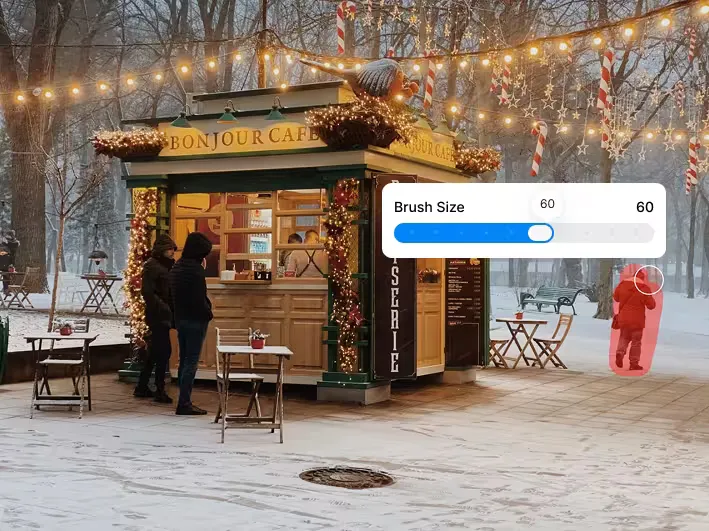
Präzisionspinsel mit einstellbarer Pinselgröße
Male mit dem Pinsel über alles, was du entfernen möchtest. Vergrößere die Pinselgröße für einen ganzen Bildstörer oder verkleinere sie für ein Kabel oder einen Hautfleck – und mach jeden Strich rückgängig, bevor du den Radierer startest.
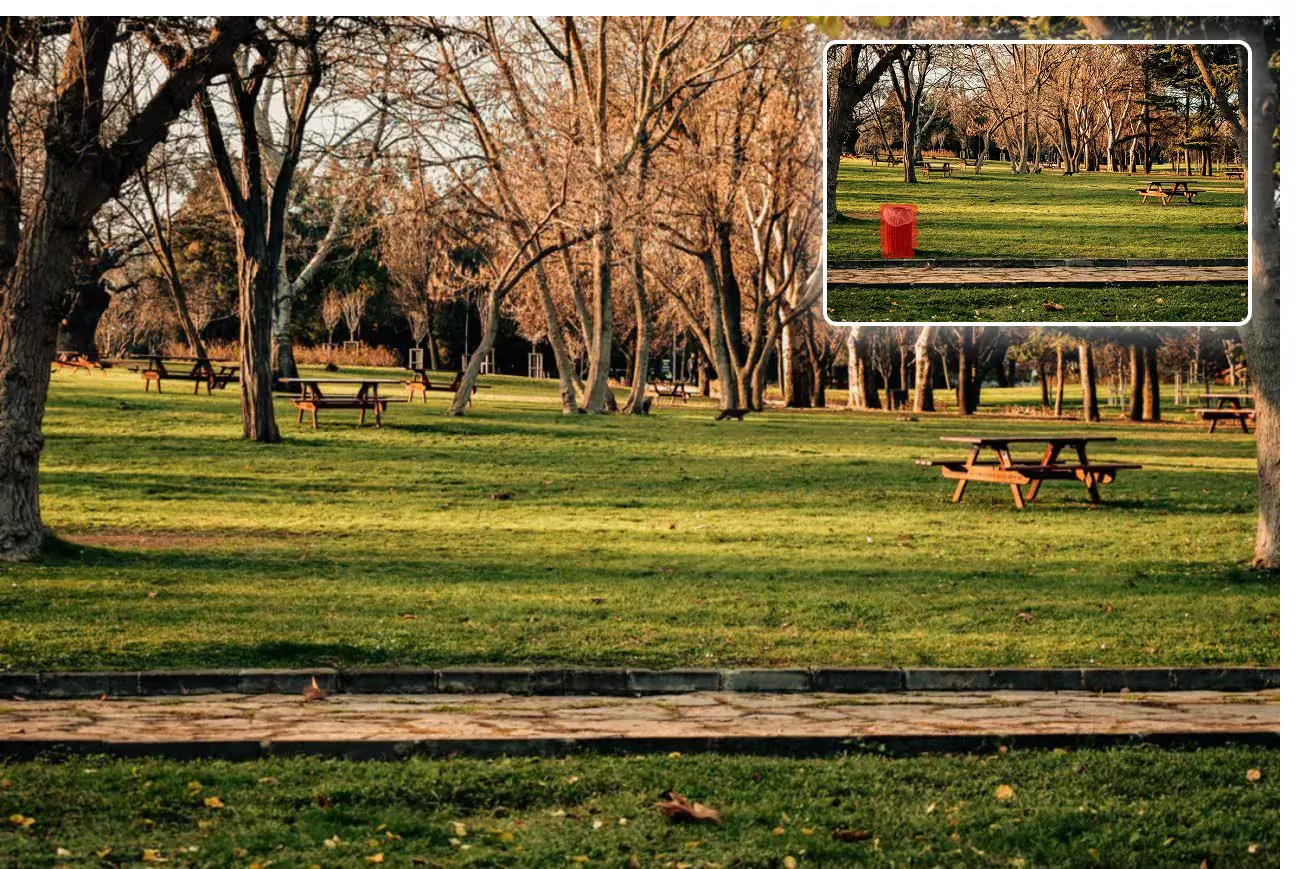
Volle Auflösung, ohne Wasserzeichen
Deine Bearbeitung kommt in der hochgeladenen Auflösung zurück, ohne aufgedrucktes Wasserzeichen und mit vollen kommerziellen Rechten – in jedem Tarif, auch im kostenlosen.
Unerwünschte Objekte löschen und den Rest deines Fotos behalten
Nur der Bereich, den du bemalst, wird neu erzeugt. Alles andere im Bild – dein Motiv, die Farbstimmung, das Korn – kommt exakt so zurück, wie du es hochgeladen hast.
Wie du ein Objekt mit KI aus einem Foto entfernst und den Hintergrund wieder aufbaust
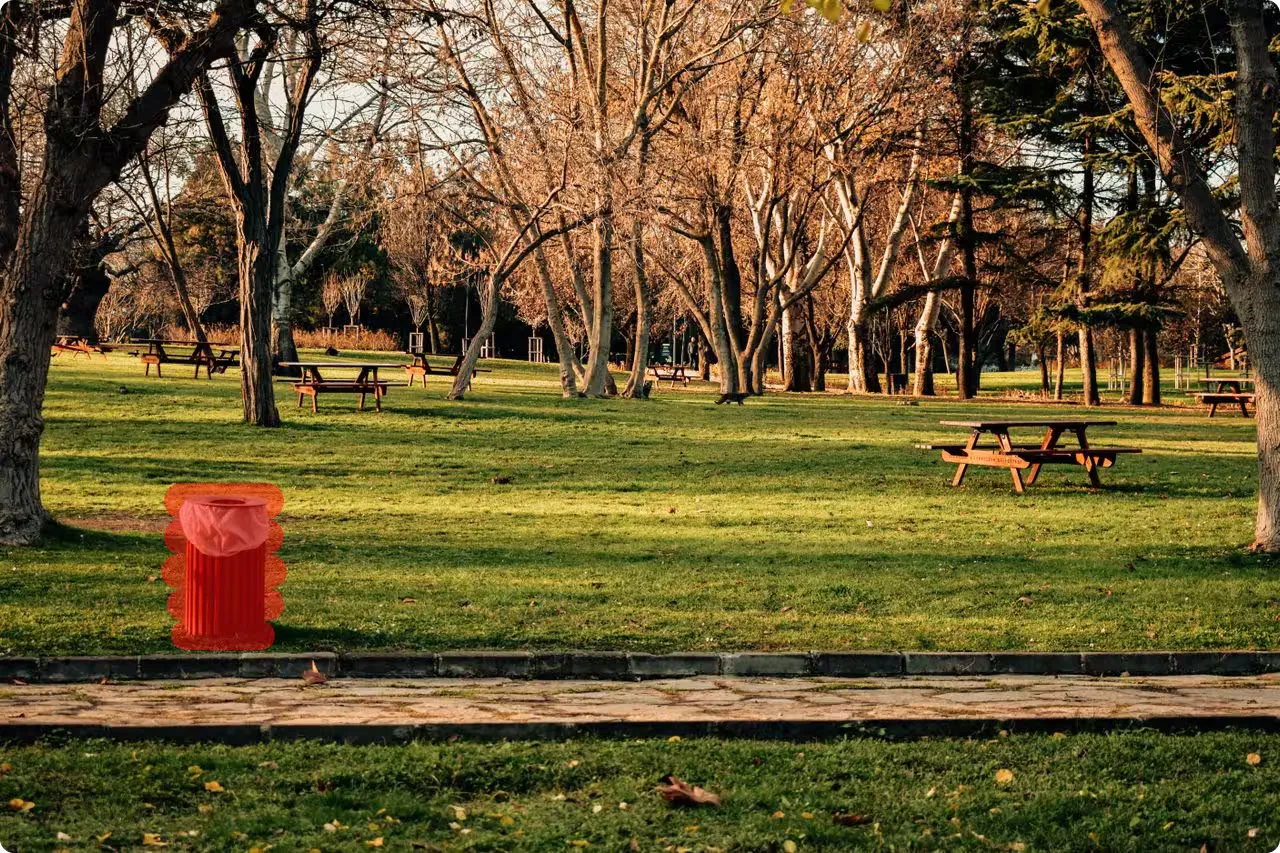
Wenn du über ein unerwünschtes Objekt malst, werden die Striche zu einer Maske – einer Schwarz-Weiß-Karte, die dem Modell sagt, welche Pixel es verwerfen und welchen es trauen soll. Alles außerhalb der Maske ist Kontext, alles darin ist ein Loch, das gefüllt werden muss.
Das Inpainting-Modell erzeugt anschließend neue Pixel für den maskierten Bereich, abgestimmt auf das, was ihn umgibt. Es kopiert keinen benachbarten Ausschnitt, sondern sagt vorher, wie die Szene dort am plausibelsten aussieht: Es führt Kanten durch die Lücke weiter, trifft die Texturfeinheit und behält Richtung und Weichheit des vorhandenen Lichts bei. In der Praxis dauert es unter zehn Sekunden, ein Objekt mit KI aus einem Foto zu entfernen.
Die Rekonstruktion wird in voller Auflösung wieder ins Original eingerechnet, sodass sich nur der maskierte Bereich ändert. Deshalb hilft eine großzügige Maske: Eine Grenze, die genau an der Objektkante abschneidet, lässt einen Streifen des Originals stehen, um den herum das Modell überblenden muss – und genau dieser Streifen wirkt später wie eine Geisterkontur.
Objekte aus Fotos online entfernen – in drei Schritten
Foto hochladen, über das unerwünschte Objekt malen und dein Bild herunterladen: drei Schritte, ganz ohne Bildbearbeitungserfahrung.
Lade das Foto hoch, das du bearbeiten willst
Zieh ein JPG, PNG oder WebP mit bis zu 10 MB hinein oder lade eines von deinem Gerät hoch. Der Editor öffnet sich mit geladenem Bild und startbereitem Radierer.
Male mit dem Pinsel über das Objekt
Stelle die Pinselgröße ein und male über das, was verschwinden soll, dann klicke auf Radieren. Decke das Objekt plus einen kleinen Rand Hintergrund ab, damit die KI genau weiß, wo es endet.
Lade dein Bild herunter
Die KI radiert die Auswahl weg und baut den Hintergrund wieder auf. Lade dein Bild in voller Auflösung herunter – ohne Wasserzeichen, mit vollen kommerziellen Rechten.
Was Menschen entfernen: Unordnung, Wasserzeichen, Hautunreinheiten und Bildstörer
Derselbe Ablauf aus Malen und Radieren räumt Bilder fast jeder Art auf – von einem Fremden im Urlaubsfoto bis zum Kabel hinter einem Produktfoto.
Personen aus Fotos und Reisefotos entfernen
Lösche Passanten, die dir vor die Sehenswürdigkeit gelaufen sind, damit die Landschaft das Motiv bleibt. Das funktioniert bei einer unerwünschten Person im Vordergrund genauso wie bei einer Menschenmenge hinter dir – praktisch für Reisefotos und Familienfotos gleichermaßen.
Stromleitungen und Kabel aus Immobilienfotos entfernen
Räume Stromleitungen, Masten und Antennen aus den Außenaufnahmen eines Exposés. Dünne Objekte vor dem Himmel sind der einfachste Fall für KI-Inpainting, du kannst sie also in einem einzigen Durchgang schnell entfernen.
Spiegelungen und Logos aus Produktbildern entfernen
Entferne störende Spiegelungen, ein fremdes Logo, das du bearbeiten darfst, oder zufälligen Text von Produktoberflächen – für saubere, katalogfertige Produktbilder für deinen Onlineshop.
Hautunreinheiten entfernen und Porträts retuschieren
Radiere einen Pickel, ein einzelnes Haar oder eine vorübergehende Stelle weg. Kleine Auswahlen geben der KI viel umliegende Haut als Vorlage, sodass leichte Fotoretusche ganz ohne Desktop-Software auskommt.
Text, Datumsstempel und unerwünschte Details entfernen
Entferne eingebrannte Datumsstempel aus alten Digitalfotos oder Untertitel und Overlays aus Screenshots. Für textlastige Bilder ist unser Text-Entferner gemacht, und der Wasserzeichen-Entferner kümmert sich um Lizenzhinweise, die dir gehören.
Produktfoto-Hintergründe für den E-Commerce aufräumen
Lösche Requisiten, Kabel und Hintergrund-Unordnung hinter einem Produkt, damit der Artikel unangefochten im Mittelpunkt steht – ohne neues Shooting und ohne das Motiv komplett freizustellen.
Ein Foto-Radierer, der unerwünschte Objekte entfernt und dir hilft, Fotos aufzuräumen
Die meisten kostenlosen Tools zum Entfernen unerwünschter Objekte kosten dich etwas anderes: ein Wasserzeichen, deine Auflösung oder eine Installation. So steht ImgGen dazu.
Kein Wasserzeichen auf deinem Ergebnis
ImgGen brandet ein Ergebnis nie – in keinem Tarif, auch nicht im kostenlosen. Was du herunterlädst, ist die saubere Bearbeitung, fertig zur Veröffentlichung.
Nichts zu installieren
Es läuft im Browser, du kannst ein Objekt also sofort entfernen – ohne Desktop-App, ohne Plug-in und ohne Abo für eine Kreativsuite.
Originalauflösung bleibt erhalten
Das bearbeitete Bild kommt in der hochgeladenen Auflösung zurück. Keine stille Verkleinerung im kostenlosen Tarif und keine erneute Komprimierung der unberührten Bereiche.
Funktioniert in mobilen Browsern
Öffne es in Safari auf dem iPhone oder in Chrome auf Android und male mit dem Finger, um unterwegs ein Objekt einfach zu entfernen. Es gibt keine separate App zum Herunterladen.
Kommt mit komplexen Hintergründen klar
Gras, Mauerwerk, Laub, Wasser und Verläufe sind genau die Stellen, an denen Stempelwerkzeuge scheitern und generatives Füllen gewinnt – so entfernst du mühelos jedes unerwünschte Objekt, selbst in unruhigen Szenen.
KI-Objektentferner im Vergleich zu Photoshop, Snapseed und magischen Radierer-Apps
Photoshops Generative Fill ist die leistungsfähigste und zugleich teuerste Option. Snapseeds Reparaturpinsel ist kostenlos, aber nur mobil. Die meisten eigenständigen Apps mit magischem Radierer tauschen Qualität oder ein Wasserzeichen gegen Bequemlichkeit.
| ImgGen | Photoshop Generative Fill | Snapseed Healing | Generische Radierer-Apps | |
|---|---|---|---|---|
| Installation nötig | Nein – Browser | Ja – Desktop-App | Ja – Mobil-App | Ja – Mobil-App |
| Kosten | Kostenloser Einstieg, 9,99 $/Monat | Ab 22,99 $/Monat | Kostenlos | Kostenlos mit kostenpflichtigen Extras |
| Füllmethode | Generatives Inpainting | Generatives Inpainting | Reparieren & Stempeln | Unterschiedlich, oft Stempeln |
| Komplexe Hintergründe | Problemlos | Problemlos | Schwierigkeiten | Schwierigkeiten |
| Große Objekte | Problemlos | Problemlos | Nur kleine Stellen | Gemischt |
| Wasserzeichen auf dem Ergebnis | Nie | Keines | Keines | Häufig im Gratis-Tarif |
| Ausgabeauflösung | Original | Original | Original | Oft verkleinert |
| Einarbeitung | Minuten | Steil | Gering | Gering |
| Kommerzielle Rechte | Alle Tarife | Lizenzabhängig | Ja | Unterschiedlich |
Preise und Leistungen der Wettbewerber nach Angaben der jeweiligen Anbieter im August 2026. Produktnamen sind Marken ihrer jeweiligen Inhaber.
Spezifikationen dieses KI-Fotoeditors
Die Grenzen, die beim Upload tatsächlich gelten. Ist ein Foto größer als das Maximum, verkleinere oder komprimiere es vorher – unser Bildkompressor erledigt beides im Browser.
Erst ein Bild komprimieren →| Unterstützte Formate | JPG / JPEG, PNG, WebP |
|---|---|
| Maximale Dateigröße | 10 MB pro Upload |
| Maximale Abmessungen | 4.000 px an der längsten Seite |
| Ausgabeauflösung | Wie das hochgeladene Original |
| Branding auf dem Ergebnis | Keines, in jedem Tarif |
| Auswahlmethode | Einstellbare Pinselmaske |
| Typische Verarbeitungszeit | Unter 10 Sekunden pro Durchgang |
| Entfernt | Objekte oder Personen, Text, Logos, Hautunreinheiten |
| Kommerzielle Nutzung | In allen Tarifen erlaubt, auch kostenlos |
| Läuft auf | Jedem modernen Desktop- oder Mobil-Browser |
Tipps, um ein Objekt sauber zu entfernen
Die meisten enttäuschenden Entfernungen liegen daran, wie die Maske gezogen wurde, nicht am Modell. Nimm den Radierer, um unerwünschte Personen oder Objekte einzeln zu entfernen, dann hält die Füllung.
Male etwas über die Objektkante hinaus
Lass innerhalb deiner Auswahl einen kleinen Rand Hintergrund stehen. Das gibt dem Modell eine eindeutige Grenze und verhindert, dass eine schwache Kontur des ursprünglichen Objekts die Füllung überlebt.
Entferne ein Objekt pro Durchgang
Arbeite in getrennten Durchgängen, statt alles auf einmal zu maskieren. Jeder Durchgang bekommt die volle Aufmerksamkeit des Modells für einen Bereich – das bedeutet weniger Artefakte und sauberere unerwünschte Details.
Vermeide Objekte, die dein Motiv berühren
Wenn das unerwünschte Objekt dein Hauptmotiv überlappt, muss die KI raten, wie das Motiv darunter aussieht. Ein sichtbarer Abstand zwischen beiden liefert deutlich verlässlichere Ergebnisse.
Objekte auf Bildern am Handy, Tablet oder Laptop entfernen
Der Objektentferner ist ein Web-Tool: Derselbe Editor öffnet sich in Safari auf einem iPhone, in Chrome auf Android oder in jedem Desktop-Browser. Nutze den Pinsel mit dem Finger oder der Maus – es gibt nichts zu installieren und nichts aktuell zu halten.
Melde dich an, dann folgen dir Bearbeitungen und verbleibende Credits von Gerät zu Gerät: Du kannst am Handy anfangen, Objekte aus Bildern zu löschen, und das Foto online auf einem größeren Bildschirm fertig bearbeiten. Die meisten Durchgänge löschen Objekte in Sekunden.
Objektentfernung verantwortungsvoll nutzen
Eigene Fotos zu bearbeiten – dafür ist dieses Tool da. Unordnung aus einem Exposé, einen Fremden aus einem Urlaubsfoto oder ein Kabel aus einem Produktbild zu entfernen, ist ganz normale Retusche.
Andere Verwendungen sind es nicht. Nutze es nicht, um Wasserzeichen, Bildnachweise oder Lizenzhinweise aus fremder Arbeit zu entfernen. Verändere keine Fotografien, die als Beweismittel dienen, und keine Presse- oder Dokumentaraufnahmen, bei denen das Löschen unerwünschter Elemente ändern würde, was das Bild berichtet – die Freiheit, unerwünschte Elemente zu löschen, endet dort, wo der Beleg beginnt. Manche Rechtsordnungen und Plattformen verlangen außerdem einen Hinweis, wenn ein veröffentlichtes Bild wesentlich verändert wurde.
Du bist dafür verantwortlich, die Rechte an den Bildern zu halten, die du bearbeitest, und dafür, wie du das Ergebnis verwendest. Unsere Nutzungsbedingungen enthalten die vollständige Regelung.
Mehr KI-Tools für Bild- und Fotobearbeitung
Ein bestimmtes Element zu entfernen ist nur eine Aufgabe. Diese KI-Fotobearbeitungstools decken den Rest ab.